Редактирование файлов в почтовом ящике
Можно редактировать документы, хранящиеся в почтовом ящике. В этом разделе хранилища можно переименовывать и удалять сохраненные файлы, а также объединять несколько файлов в один файл или вставлять файлы друг в друга.
1
Нажмите кнопку <Доступ к сохр. файлам>. Экран <Главный>
2
Нажмите кнопку <Почтовый ящик>.
3
Выберите требуемый почтовый ящик.
Можно ввести номер ящика с помощью цифровых клавиш, чтобы сразу перейти к нужному почтовому ящику.
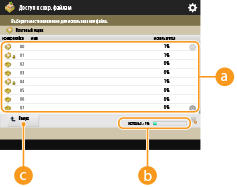
 Список почтовых ящиков
В этом разделе отображаются значки, обозначающие состояния почтовых ящиков, номера почтовых ящиков, их названия и объем памяти, используемый каждым из них.
Отображаются следующие значки:
 — почтовые ящики, в которых имеются сохраненные файлы;
 — почтовые ящики, в которых нет сохраненных файлов;
 — почтовые ящики, защищенные паролем Задание параметров почтового ящика.
 <Используется>
Служит для отображения объема памяти, используемого всеми почтовыми ящиками.
 <Вверх>
Служит для перехода на один уровень вверх.
4
Выполните необходимые операции с файлами.
/b_D01040_C.gif) Информация о почтовом ящике
Информация о почтовом ящике
В этом разделе отображаются номер и имя почтового ящика. Можно изменить формат отображения в зависимости от модели аппарата.
Файлы, сохраненные в почтовом ящике
В этом разделе отображаются маркер выделения файлов, значки, обозначающие тип файла, их названия и размеры, количество страниц в документе, а также сведения о дате и времени сохранения файлов.
Нажмите <Имя> или <Дата/Время> для сортировки списка файлов и папок по имени или дате/времени в восходящем ( ) или нисходящем (
 ) порядке.
) или нисходящем () порядке.Если вы выполнили вход с использованием управления аутентификацией для личных пространств, сохраняется условие сортировки, использованное последним. Список параметров, которые можно персонализировать
При выборе файлов отображаются значки с нумерацией, соответствующей порядку выбора файлов. При одновременной печати сразу нескольких файлов документы будут выводиться на печать именно в этом порядке.

Для приведенных ниже файлов сохранены параметры печати. Однако обратите внимание, что объединение или редактирование файлов (например, вставка страниц) приводит к очистке всех параметров печати.
Файлы, сохраненные из драйвера принтера Сохранение данных на компьютере
Файлы, сохраненные с помощью параметра <Сохранить в почтовом ящике> функции <Копия> Сохранение документов для копирования в аппарате
|
Общее количество файлов и количество выбранных файлов
Служит для отображения сведений об общем количестве файлов, сохраненных в почтовом ящике, а также количества выбранных файлов.
 <Печать списка>
Служит для печати списка документов, сохраненных в выбранном почтовом ящике, для просмотра сведений о названиях документов, форматах бумаги и количества страниц.
 <Печать>
Служит для печати файлов. Печать файлов из почтового ящика
 <Отправить>
Служит для отправки файлов или сохранения файла на файловом сервере. Отправка файлов из почтового ящика
 <Правка файла>
Служит для переименования файла или объединения нескольких файлов в один файл.
 <Отображение изображения>
Служит для предварительного просмотра файла. Печать также можно выполнять после проверки изображения в предварительном просмотре и удаления ненужных страниц.
 <Детали>
Служит для отображения подробных сведений о файле, таких как количество страниц в документе и формат бумаги.
 <Выбрать все (мак.100 ф-лов)>/<Убрать выборку>
Если в разделе нет выбранных файлов, отображается кнопка <Выбрать все (мак.100 ф-лов)>. Если выбран один или несколько файлов, отображается кнопка <Убрать выборку>. Нажмите кнопку <Выбрать все (мак.100 ф-лов)> чтобы выбрать одновременно несколько файлов (не более 100), или кнопку <Убрать выборку>, чтобы отменить выбор.
нет выбранных файлов, отображается кнопка <Выбрать все (мак.100 ф-лов)>. Если выбран один или несколько файлов, отображается кнопка <Убрать выборку>. Нажмите кнопку <Выбрать все (мак.100 ф-лов)> чтобы выбрать одновременно несколько файлов (не более 100), или кнопку <Убрать выборку>, чтобы отменить выбор. Кнопка переключения экрана
Нажмите кнопку <Вверх>, чтобы перейти на один уровень вверх. Чтобы обновить содержимое экрана, нажмите кнопку <Обнов.>.
 Переименование файла
|
1
|
Выберите файл и последовательно нажмите <Правка файла>
 <Изменить имя файла>. <Изменить имя файла>. |
|
2
|
Введите новое имя и нажмите кнопку <OK>.
|
Предварительный просмотр файла
|
1
|
Выберите файл и нажмите <Отображение изображения>.
|
|
2
|
Завершив предварительный просмотр изображения, нажмите кнопку <Назад>.
Для печати файла нажмите <Печать>.
|
Просмотр подробных сведений о файле
|
1
|
Выберите файл и нажмите <Детали>.
|
|
2
|
Ознакомившись с подробными сведениями, нажмите кнопку <OK>.
|
Удаление файла
|
1
|
Выберите файл и последовательно нажмите <Правка файла>
<Удалить>. |
|
2
|
Нажмите кнопку <Да>.
|
Сканирование и сохранение документов
|
1
|
Загрузите оригинал. Размещение оригиналов
|
|
2
|
Нажмите <Правка файла>
<Добавить файлы (Сканир. и сохранить)>. |
|
3
|
Укажите необходимые параметры сканирования и нажмите
 (Пуск). (Пуск).Сведения о параметрах сканирования см. в разделе Экран настройки и операции сканирования документов для их последующего сохранения.
|
Перемещение файла в другой почтовый ящик или дублирование файла в другом почтовом ящике
|
1
|
Выберите файл и последовательно нажмите <Правка файла>
<Переместить/Дублировать>. |
|
2
|
Если отобразится экран для выбора адресата перемещения или дублирования, нажмите <Почтовый ящик>.
|
|
3
|
Выберите почтовый ящик и нажмите кнопку <Сдвиг> или <Дублировать>.
При дублировании файла его имя остается прежним.
|

|
Аппараты, поддерживающие функцию запоминанияФайлы, содержащие параметры печати, можно переместить или дублировать в область запомненных заданий. Печать после проверки документа (Функция запоминания заданий)
|
Объединение нескольких файлов в один файл
Файлы, хранящиеся в одном и том же почтовом ящике, можно объединить в один файл. Если параметры разрешения каждого файла разные, объединить файлы не удастся.
|
1
|
Выберите файлы для объединения и нажмите <Правка файла>
<Объединить несколько файлов>.Файлы будут объединены в том порядке, в котором они были выбраны.
|
|
2
|
Введите имя файла.
Нажмите кнопку <Имя файла>, введите имя, а затем нажмите кнопку <OK>.

Если не указать имя файла, в качестве имени автоматически назначаются дата и время его сохранения. Например, если файл сохранен в 13:05:12 30 октября 2015 г., ему будет присвоено имя «20151030130512».
|
|
3
|
Нажмите кнопку <Начать объедин.>.
Все параметры печати, которые содержатся в каждом из файлов, будут удалены, после чего к новому файлу будут применены параметры, зарегистрированные в разделе <Изменить параметры по умолчанию>. <Изменить параметры по умолчанию>
|
Вставка файла в другой файл
Файлы, хранящиеся в одном и том же почтовом ящике, можно вставлять друг в друга. Если параметры разрешения каждого файла разные, вставить файлы не удастся.
|
1
|
Выберите файл, в который необходимо вставить другой файл, и нажмите <Правка файла>
<Вставка страниц>. |
|
2
|
Укажите файл для вставки и целевой файл, после чего нажмите кнопку <Далее>.
/b_D01051_C.gif)
С помощью цифровых клавиш введите номер страницы, куда необходимо вставить файл.
|
|
3
|
Введите имя файла.
Нажмите кнопку <Имя файла после вст.>, введите имя, а затем нажмите кнопку <OK>.
Если не указать имя файла, в качестве имени автоматически назначаются дата и время его сохранения. Например, если файл сохранен в 13:05:12 30 октября 2015 г., ему будет присвоено имя «20151030130512».
|
|
4
|
Проверьте порядок страниц и нажмите кнопку <Начать вставку>.
Все параметры печати, которые содержатся в каждом из файлов, будут удалены, после чего к новому файлу будут применены параметры, зарегистрированные в разделе <Изменить параметры по умолчанию>. <Изменить параметры по умолчанию>
|
Удаление страниц
|
1
|
Выберите файл и последовательно нажмите <Правка файла>
<Удалить страницу>. |
|
2
|
Укажите страницы для удаления.
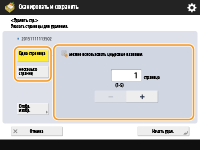
Чтобы удалить только одну страницу, нажмите кнопку <Одна страница> и введите соответствующий номер страницы.
Чтобы удалить сразу несколько страниц, нажмите <Несколько страниц>
<Первая страница> или <Последняя страница> и введите соответствующие номера страниц. |
|
3
|
Нажмите <Начать удал.>
<Да>. |