Scansione (Salvataggio in una cartella condivisa o su un server FTP)
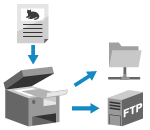 | È possibile scansionare un originale e salvare i dati digitalizzati in una cartella condivisa su un computer o su un server FTP. Ciò è comodo quando si desidera condividere i dati scansionati di un documento cartaceo in una rete. |
Preparazioni richieste |
Registrare le informazioni per accedere alla cartella condivisa e/o al server FTP nella Rubrica della macchina. Preparazione al salvataggio dei dati scansionati in una cartella condivisa Preparazione al salvataggio dei dati scansionati in un server FTP |
1
Posizionare l'originale. Posizionamento degli originali
2
Sul pannello operativo, premere [Scansione] nella schermata [Schermata princip.]. Schermata [Schermata princip.]
Viene visualizzata la schermata di selezione del tipo di scansione.
3
Premere [File].
Viene visualizzata la schermata di scansione.
4
Nella scheda [Specifica destinaz.], specificare la destinazione. Indicazione delle destinazioni
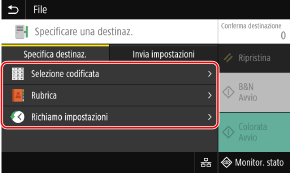
 Se è consentito specificare solo [Specifica me stesso come destinazione]
Se la destinazione per l'invio è limitata per via delle impostazioni di autenticazione della funzione Invio, non è consentito specificare un'altra destinazione. Per dettagli, contattare l'amministratore.
5
Configurare le impostazioni di scansione nella scheda [Invia impostazioni]. Impostazioni scansione
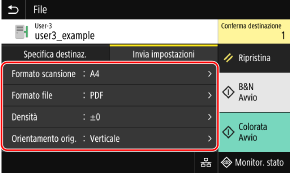
I dati scansionati vengono salvati con il seguente nome file. È inoltre possibile usare la scheda [Invia impostazioni] per aggiungere una specifica stringa personalizzata all'avvio. Impostazione di File / Divisione
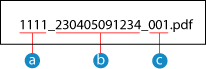
 Numero gestione comunicazione
 Data salvataggio (in questo esempio, "5 aprile 2023, ore 9:12:34")
 Numero progressivo del file (se è un file solo, sarà "001")
6
Premere [Avvio B&N] o [Avvio Colorata].
La scansione dell'originale si avvia.
Per scansionare l'originale in bianco e nero, premere [Avvio B&N] e per scansionarlo a colori, premere [Avvio Colorata].
Per annullare la scansione, premere [Annulla]  [Sì]. Annullamento della scansione
[Sì]. Annullamento della scansioneAl termine della scansione, i dati scansionati vengono salvati. Usare [Monitoraggio stato] per visualizzare lo stato di salvataggio e il registro. Verifica del registro e dello stato di invio e salvataggio dei dati scansionati
Quando appare [Conferma destinazione]
Verificare che la destinazione sia corretta e premere [Avvia scansione].
Quando appare [Scansione orig. successivo]
Quando si posiziona un originale sul vetro di lettura e lo si scansiona in formato PDF o TIFF, viene visualizzata la schermata per la scansione di altri originali.
Per continuare a scansionare originali, posizionarli sul vetro di lettura e premere [Scansione orig. successivo].
Al termine della scansione di tutti i documenti, premere [Avvia invio] o [Antepr. e invio].
Per continuare a scansionare originali, posizionarli sul vetro di lettura e premere [Scansione orig. successivo].
Al termine della scansione di tutti i documenti, premere [Avvia invio] o [Antepr. e invio].
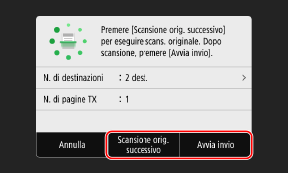
* Se l'originale comprende pagine di formati diversi, l'immagine potrebbe non essere riprodotta per intero oppure potrebbe essere scansionata in formato più piccolo.
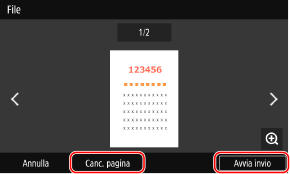
Quando viene visualizzata la schermata di anteprima
Guardare l'anteprima dei dati scansionati prima di premere [Avvia invio].
Se vi sono pagine che non si desidera inviare, aprirle e premere [Canc. pagina].
Se vi sono pagine che non si desidera inviare, aprirle e premere [Canc. pagina].
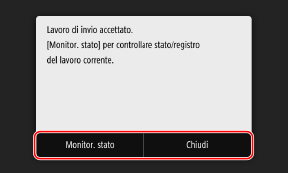
Quando appare [Monitor. stato]
Per visualizzare lo stato di salvataggio e il registro, premere [Monitor. stato]. Verifica del registro e dello stato di invio e salvataggio dei dati scansionati
Premendo [Chiudi] si apre la schermata di scansione.
Premendo [Chiudi] si apre la schermata di scansione.
Quando appare [Autenticazione file]
Inserire il nome utente e password da usare per l'accesso alla cartella condivisa o al server FTP e premere [Applica].