Impostazione degli indirizzi IPv4
L’indirizzo IPv4 della macchina può essere assegnato automaticamente con DHCP oppure inserito manualmente.
Per impostazione predefinita, l’indirizzo IPv4 viene impostato automaticamente al momento della connessione a una LAN cablata o wireless, ma è possibile impostarlo o modificarlo manualmente in base al proprio ambiente d’uso e alle finalità.
Per impostazione predefinita, l’indirizzo IPv4 viene impostato automaticamente al momento della connessione a una LAN cablata o wireless, ma è possibile impostarlo o modificarlo manualmente in base al proprio ambiente d’uso e alle finalità.
Questa sezione descrive come configurare le impostazioni usando il pannello operativo.
È possibile impostare l'indirizzo IPv4 anche usando la IU remota da un computer dopo aver effettuato l'impostazione sulla macchina. Gestione della macchina da computer (IU remota)
Sono necessari i privilegi di amministratore. Per poter applicare le impostazioni è necessario riavviare la macchina.
È possibile impostare l'indirizzo IPv4 anche usando la IU remota da un computer dopo aver effettuato l'impostazione sulla macchina. Gestione della macchina da computer (IU remota)
Sono necessari i privilegi di amministratore. Per poter applicare le impostazioni è necessario riavviare la macchina.
1
Sul pannello operativo, premere [Menu] nella schermata [Schermata princip.]. Schermata [Schermata princip.]
2
Premere [Preferenze]  [Rete] [Impostazioni TCP/IP] [Impostazioni IPv4] [Impostazioni indirizzo IP].
[Rete] [Impostazioni TCP/IP] [Impostazioni IPv4] [Impostazioni indirizzo IP].Se viene visualizzata la schermata di accesso, inserire l'ID e il PIN del Gestore sistema e premere [Accedi]. ID e PIN del Gestore sistema
3
Impostare l’indirizzo IP.
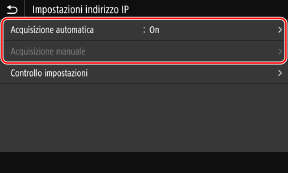
 Quando si imposta l’indirizzo IP manualmente
1 | Premere [Acquisizione automatica]. Viene visualizzata la schermata [Impostaz. indirizzo IP (Acquis. autom.)]. |
2 | Impostare [Acquisizione automatica] su [Off] e premere [Applica] [OK].Viene visualizzata la schermata [Impostazioni indirizzo IP]. |
3 | Premere [Acquisizione manuale]. Viene visualizzata la schermata per l’inserimento dell’indirizzo IP. |
4 | Inserire l’indirizzo IP, la subnet mask e l’indirizzo gateway, quindi premere [Applica]. |
Quando si assegna l’indirizzo IP automaticamente
1 | Premere [Acquisizione automatica]. Viene visualizzata la schermata [Impostaz. indirizzo IP (Acquis. autom.)]. |
2 | Impostare [Acquisizione automatica] su [On]. |
3 | Configurare l’impostazione di Auto Acquisizione, secondo necessità. [Selezione protocollo] Di norma, impostato su [DHCP]. Tuttavia, quando [DHCP] viene impostato in un ambiente in cui non è possibile usare DHCP, la macchina continuerà a confermare l’Auto Acquisizione in rete, creando una comunicazione non necessaria. Quando non si usa DHCP, impostare l’opzione su [Off]. [IP automatico] Di norma, impostato su [On]. Sebbene venga data priorità all’indirizzo IP assegnato con DHCP, se non vi è alcuna risposta da DHCP, verrà utilizzato l’Auto IP. |
4 | Premere [Applica]. |
4
Premere [OK].
5
Riavviare la macchina. Riavvio della macchina
Le impostazioni vengono applicate.
Eseguire un test di connessione per accertarsi che l’indirizzo IPv4 sia configurato correttamente. Verifica dello stato e delle impostazioni della rete
Eseguire un test di connessione per accertarsi che l’indirizzo IPv4 sia configurato correttamente. Verifica dello stato e delle impostazioni della rete
 |
Controllo dell’indirizzo IP impostato al momentoNella schermata visualizzata al passaggio 3, premere [Controllo impostazioni] per controllare l’indirizzo IP impostato al momento. Se l’indirizzo IP visualizzato è "0.0.0.0", non è configurato correttamente. Se l’indirizzo IP viene modificato dopo l’installazione del driver della stampanteIn Windows, l’azione richiesta dipende dalla porta in uso. Se si utilizza una porta MFNP, la connessione viene mantenuta purché la macchina e il computer appartengano alla stessa subnet, dunque non è necessaria alcuna azione sul computer. Se si usa una porta TCP/IP standard, occorre aggiungere una nuova porta. Aggiunta di una porta Se non si è sicuri di quale sia la porta in uso, fare riferimento a quanto segue: Visualizzazione della porta della stampante In macOS, è necessario registrare di nuovo la macchina sul Mac. Per dettagli sulla registrazione della macchina, consultare il manuale del driver nel sito delle guide in linea. https://oip.manual.canon/ * Se si utilizza DHCP per ottenere automaticamente l’indirizzo IP della macchina, l’indirizzo IP potrebbe cambiare automaticamente. |