Papierstoringen die herhaaldelijk optreden
Los de problemen op door onderstaande onderdelen te controleren.
Zijn er papiersnippers of verontreinigingen binnen het apparaat?
Verwijder eventuele papiersnippers of verontreinigingen. Papierstoringen
Gebruikt u geschikt papier?
Controleer of het papier binnen het apparaat bruikbaar is. Zo niet, vervang het dan door bruikbaar papier.
Geschikt papier
Papier laden
Geschikt papier
Papier laden
Is het papier goed geplaatst?
Waaier de papierstapel in kleine partijen goed uit, zodat de vellen niet aan elkaar blijven plakken.
Voordat u het papier plaatst: maak de stapel mooi recht door het papier een paar keer op een vlak te tikken. Papier laden
Zorg ervoor dat het geladen papier niet hoger is dan de markeringen voor het maximale aantal vellen ( ).
).
).Papierlade 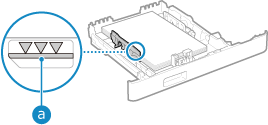 | Multifunctionele lade 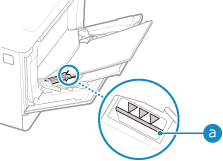 |
Controleer of de papiergeleiders zijn uitgelijnd met de markeringen en niet te los of te strak zijn afgesteld.
Papierlade 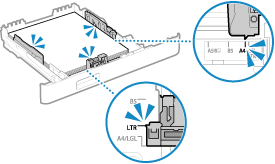 | Multifunctionele lade 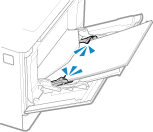 |
Loopt het papier vast wanneer u op de achterkant van bedrukt papier afdrukt?
Strijk de randen van het papier goed glad om een eventuele krul eruit te halen.
* Als u de achterkant van het bedrukte papier bedrukt, kunt u uitsluitend papier gebruiken dat met dit apparaat is bedrukt. Doe het niet met papier dat is bedrukt met een andere printer / multifunctioneel apparaat. Dat zou papierstoringen kunnen veroorzaken of dit apparaat kunnen beschadigen.
Gebeurt dit bij continu afdrukken?
Stel in dat geval [Correcte papiergeleiding] in op [Aan]; dat zou kunnen leiden tot minder papierstoringen.
Op het scherm [Start] van het bedieningspaneel  [Menu] [Aanpassing/onderhoud] [Beeldkwaliteit aanpassen] [Speciale verwerking] [Correcte papiergeleiding] [Aan] [Menu] [Aanpassing/onderhoud] [Beeldkwaliteit aanpassen] [Speciale verwerking] [Correcte papiergeleiding] [Aan] |
* Als u [Aan] kiest, kan de afdruksnelheid lager worden.
Treden er papierstoringen op als u afdrukt op papier uit de optionele Paper Feeder PF-K?
Installeer Paper Feeder PF-K opnieuw. Voor meer informatie over het installeren van Paper Feeder PF-K raadpleegt u 'Installatiehandleiding’. Handleidingen van het apparaat