Skanna (spara på en dator)
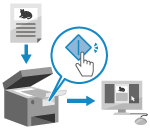 | Du kan skanna ett original och spara skannade data på en dator som är ansluten till enheten. Genom att bara använda enheten kan du spara skannade data på en dator. Originalet skannas och data sparas enligt inställningarna i MF Scan Utility som finns installerat på datorn. |
Nödvändiga förberedelser |
Gör nödvändiga förberedelser som t.ex. att installera skannerdrivrutinen (ScanGear MF) och programmet (MF Scan Utility) på datorn där skannade data ska sparas. Förberedelser för att spara skannade data på en dator Stäng skärmen ScanGear MF om den öppnas på datorn där data ska sparas. |
1
Placera originalet. Placera original
2
Tryck på [Scanna] på skärmen [Hem] på kontrollpanelen. Skärmen [Hem]
Skärmen för att välja skanningstyp visas.
3
Tryck på [Dator].
En skärm visas för att välja dator där data ska sparas.
När du använder enheten endast med en USB-ansluten dator visas skanningsskärmen. Fortsätt till steg 5.
När du använder enheten endast med en USB-ansluten dator visas skanningsskärmen. Fortsätt till steg 5.
4
Välj skanningsinställning och tryck på [Start].
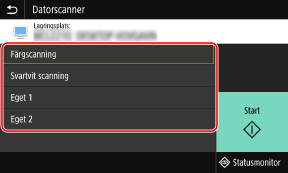
Skanningen av originalet startar.
Ange format för skannade data, plats på datorn där de ska sparas m.m. för varje skanningsinställning. Originalet skannas i enlighet med den valda skanningsinställningen.
Om du vill avbryta skanningen trycker du på [Avbryt]  [Ja]. Avbryta skanning
[Ja]. Avbryta skanningNär skanningen är klar visas målmappen på den valda datorn.
* Som standard skapas en undermapp med skanningsdatumet i mappen [Dokument] (Windows) eller mappen [Bilder] (macOS) och skannade data sparas i den mappen.
* Som standard skapas en undermapp med skanningsdatumet i mappen [Dokument] (Windows) eller mappen [Bilder] (macOS) och skannade data sparas i den mappen.
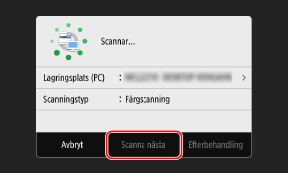
 När [Scanna nästa] visas
När ett original placeras på glasskivan och skannas visas skärmen för att skanna ytterligare original.
Om du vill fortsätta att skanna placerar du originalen på glasskivan och trycker på [Scanna nästa] .
Tryck på [Efterbehandling] för att spara skannade data.
Om du vill fortsätta att skanna placerar du originalen på glasskivan och trycker på [Scanna nästa] .
Tryck på [Efterbehandling] för att spara skannade data.
* Om originalets format är ett annat kan delar av bilden saknas eller bilden bli mindre när den skannas.
 |
Kontrollera eller ändra skanningsinställning eller plats där data ska sparasDu kan kontrollera och ändra skanningsinställningen som du valde i steg 5 med hjälp av MF Scan Utility på datorn där data sparas. Starta MF Scan Utility |