Skanna (spara på USB-minne)
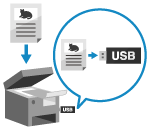 | Du kan skanna ett original och spara skannade data på ett USB-minne som är anslutet till enheten. Det är bekvämt när du ska använda skannade data på en dator utan nätverksanslutning eller är på resande fot. |
Nödvändiga förberedelser |
Inställningarna gör det möjligt att spara skannade data på ett USB-minne. Förberedelser för att spara skannade data på ett USB-minne *På den här enheten går det inte att spara data som standard. |
1
Placera originalet. Placera original
2
Sätt i USB-minnet i enhetens USB-port. Sätta i och ta bort ett USB-minne
Tryck på [USB-scanning] om skärmen för användning av minnesmedia öppnas och fortsätt till steg 5.
3
Tryck på [Scanna] på skärmen [Hem] på kontrollpanelen. Skärmen [Hem]
Skärmen för att välja skanningstyp visas.
4
Tryck på [USB-minne].
Skanningsskärmen visas.
5
Ange skanningsinställningarna. Skanningsinställningar
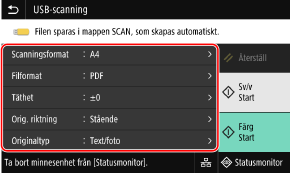
Skannade data sparas med följande filnamn.
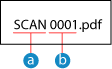
 Standardsträng (kan ändras). Ange filer/uppdelning
 Fyrsiffrigt nummer
6
Tryck på [Start Sv/v] eller [Start Färg].
Skanningen av originalet startar.
Tryck på [Start] [Sv/v] om du vill skanna i svartvitt och på [Start] [Färg] om du vill skanna i färg.
Om du vill avbryta skanningen trycker du på [Avbryt]  [Ja]. Avbryta skanning
[Ja]. Avbryta skanningNär skanningen är klar skapas en mapp med namnet "SCAN_nn" (när nn är ett nummer) på USB-minnet och skannade data spara i den mappen.
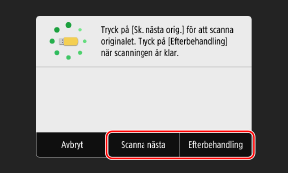
 När [Scanna nästa] visas
När ett original placeras på glasskivan och skannas i PDF- eller TIFF-format visas skärmen för att skanna ytterligare original.
Om du vill fortsätta att skanna placerar du originalen på glasskivan och trycker på [Scanna nästa].
Tryck på [Efterbehandling] för att spara skannade data.
Om du vill fortsätta att skanna placerar du originalen på glasskivan och trycker på [Scanna nästa].
Tryck på [Efterbehandling] för att spara skannade data.
* Om originalets format är ett annat kan delar av bilden saknas eller bilden bli mindre när den skannas.
7
När skanningen är klar tar du bort USB-minnet. Ta bort USB-minnet