Du kan registrere destinationer i adressekartoteket ved hjælp af betjeningspanelet.
Du kan bruge følgende metoder til at registrere e-mailadresser (e-mail, I-Fax) og faxnumre:
Registrering af destinationer i adressekartoteket (betjeningspanel)
Registrér destinationer ved at indtaste deres oplysninger direkte. Registrér destinationer ved at hente TX-jobloggen. Registrér destinationer ved at søge efter brugeroplysninger, der er administreret med en LDAP-server. |
Påkrævede forberedelser |
Hvis du bruger en LDAP-server, skal du registrere den LDAP-server, der skal bruges til at søge efter destinationer til maskinen. Registrering af LDAP-servere |
1
På betjeningspanelet skal du trykke på [Adressebog] på skærmen [Hjem]. Skærmen [Hjem]
2
Tryk på [Registrér modt.].
Skærmen [Modtagertype] vises.
Hvis skærmen [PIN-kode til adressebog] vises, skal du indtaste PIN-koden og trykke på [Anvend].
3
Vælg destinationstypen.
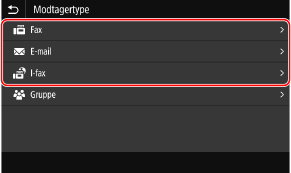
Ved registrering af gruppedestinationer, se følgende.
Registrering af grupper i adressekartoteket (betjeningspanel)
Registrering af grupper i adressekartoteket (betjeningspanel)
4
Indtast destinationsoplysningerne.
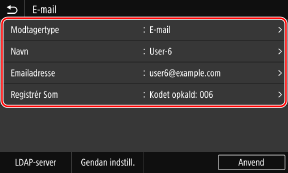
Du kan registrere en destination uden at indtaste dens navn, men ved at indtaste navnet kan du søge efter den via dens initialer, når du angiver destinationen.
 Ved direkte indtastning af en destination
Tryk på [Navn], og indtast navnet, og tryk derefter på [Anvend].
For destinationsoplysninger skal du trykke på [Emailadresse], [Adressebog for I-fax] eller [Faxnummer], indtaste oplysningerne og derefter trykke på [Anvend].
Når du indtaster en international destination i [Faxnummer], skal du indtaste det internationale adgangsnummer, landekoden og faxnummeret i denne rækkefølge. Hvis du ikke kan oprette forbindelse, skal du trykke på [Sæt på pause] mellem tallene for at tilføje en pause. Du kan ændre pausetiden. [Vælg pauselængde]
Ved indtastning af destinationen ved at hente TX-jobloggen
Tryk på [Navn], og indtast navnet, og tryk derefter på [Anvend].
For TX-jobloggen skal du trykke på [Gendan indstill.] og vælge en destination. Destinationen bliver indtastet på registreringsskærmen for adressekartoteket.
Ved indtastning af destinationen ved søgning på en LDAP-server
1 | Tryk på [LDAP-server]. |
2 | Vælg LDAP-serveren. |
3 | Vælg søgeelementet, og angiv søgestrengen. 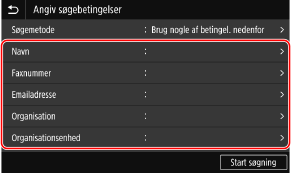 Indtast den streng, du vil søge efter, og tryk på [Anvend]. Du kan angive flere søgeelementer. |
4 | Vælg [Søgemetode], og vælg søgebetingelserne. For at søge efter brugere, som imødekommer alle elementer angivet i trin 3, skal du vælge [Brug alle betingelser nedenfor]. For at søge efter brugere, som imødekommer nogen af elementerne angivet i trin 3, skal du vælge [Brug nogle af betingel. nedenfor]. |
5 | Tryk på [Start søgning]. De brugere, der imødekommer søgebetingelserne, vises. Når godkendelsesskærmen vises, skal du indtaste brugernavnet og adgangskoden for den maskine, der er registreret på LDAP-serveren, og trykke på [Anvend]. |
6 | Vælg den bruger, der skal registreres i adressekartoteket. Navnet og destinationen indtastes på registreringsskærmen for adressekartoteket. |
5
Indstil oplysningerne for faxafsendelse efter behov.
Hvis der blev registreret et faxnummer i trin 4, skal du angive detaljerne, når der opstår en fejl, eller hvis det tager tid at sende en fax til det nummer.
Hvis du registrerede andet end et faxnummer, er dette trin ikke påkrævet. Fortsæt til trin 6.
Hvis du registrerede andet end et faxnummer, er dette trin ikke påkrævet. Fortsæt til trin 6.
1 | Tryk på [Faxnummer]  [Angiv detaljer]. [Angiv detaljer]. |
2 | Indstil elementerne, og tryk på [Anvend]. [ECM-afsendelse]*1 Hvis der opstår en fejl for et billede, der sendes, retter maskinen billedet for ikke at sende et forvrænget billede. [Sendehastighed]*1 Hvis det tager tid at begynde at sende en fax, som f.eks. hvis der er en dårlig telefonforbindelse, sænker maskinen kommunikationsstarthastigheden. [Langdistance] Hvis der opstår en kommunikationsfejl, når du sender en fax til en international destination, skal du vælge [International (1)]. Hvis fejlen ikke udbedres, skal du vælge [International (2)] og [International (3)] i den rækkefølge. *1 Hvis dette ikke indstilles her, anvendes de indstillinger, der vises, når du vælger [Menu] på skærmen [Hjem] og derefter vælger [Funktionsindstillinger]. [ECM-afsendelse] [Startsendehastighed] |
6
Tryk på [Registrér Som], og vælg [Favoritter] eller [Kodet opkald].
Hvis [Kodet opkald] er valgt, skal du vælge et uregistreret nummer eller trykke på [Brug num. taster] og indtaste et 3-cifret hurtigopkaldsnummer.
7
Tryk på [Anvend].
Destinationen registreres i adressekartoteket.
 |
Registrering af en destination fra TX-jobloggen for et scannings- eller faxjobUdover at hente TX-jobloggen fra adressekartoteket kan du også registrere destinationer fra TX-jobloggen for scannings- og faxjob til adressekartoteket. Kontrol af afsendelses- eller lagringsstatus samt log for scannede data Kontrol af status og loggen for afsendelse og modtagelse af faxer |