Kohteiden rekisteröiminen osoitekirjaan (etäkäyttöliittymä)
Voit rekisteröidä kohteita osoitekirjaan käyttämällä etäkäyttöliittymää tietokoneesta.
Käytä etäkäyttöliittymää tiedostojen tallennussijaintien (jaettu kansio tai FTP-palvelin) rekisteröimiseen.
Käytä etäkäyttöliittymää tiedostojen tallennussijaintien (jaettu kansio tai FTP-palvelin) rekisteröimiseen.
Kohteiden rekisteröimiseen etäkäyttöliittymää käyttämällä tarvitaan järjestelmänvalvojan oikeudet.
Tarvittavat valmistelut |
Jos kohteeksi rekisteröidään jaettu kansio, valmistele seuraavat tiedot ja pidä ne saatavilla: Sen tietokoneen nimi tai IP-osoite, jossa jaettu kansio on Tietokoneen järjestelmätietojen tarkasteleminen Tietokoneen verkkoyhteystietojen tarkasteleminen Jaetun kansion polku Jaetun kansion käyttämiseen tarvittava käyttäjänimi ja salasana (jos käyttörajoitus on asetettu) Jos kohteeksi rekisteröidään FTP-palvelin, valmistele seuraavat tiedot ja pidä ne saatavilla: FTP-palvelimen IP-osoite Polku kansioon, johon tiedot tallennetaan. FTP-palvelimen käyttämiseen tarvittava käyttäjänimi ja salasana (jos käyttörajoitus on asetettu) |
1
Kirjaudu etäkäyttöliittymään järjestelmänvalvojan tilassa. Etäkäyttöliittymän käynnistäminen
2
Napsauta etäkäyttöliittymän portaalisivulla [Osoitekirja]. Etäkäyttöliittymän portaalisivu
3
Napsauta [Suosikit] tai [Lyhytvalinta].
4
Napsauta kohdetta, joka näytetään muodossa [Ei tallennettu].
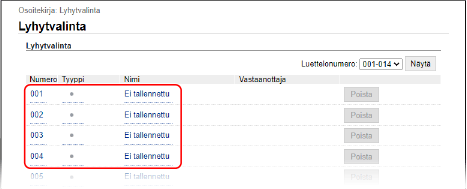
[Tallenna uusi vastaanottaja] -näyttö tulee esiin.
Jos [Syötä PIN] -näyttö tulee esiin, syötä osoitekirjan PIN-koodi ja napsauta sitten [OK].
5
Valitse kohteen tyyppi ja napsauta [OK].
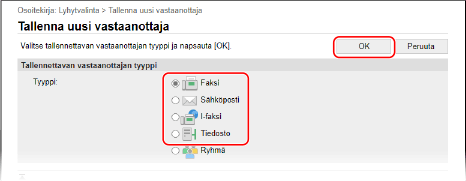
Jos rekisteröit tiedostojen tallennussijainteja (jaettu kansio tai FTP-palvelin), valitse [Tiedosto].
Jos rekisteröit ryhmäkohteita, katso seuraava.
Ryhmien rekisteröiminen osoitekirjaan (etäkäyttöliittymä)
Ryhmien rekisteröiminen osoitekirjaan (etäkäyttöliittymä)
6
Aseta kohteen tiedot.
Voit rekisteröidä kohteen syöttämättä sen nimeä, mutta jos syötät sen nimen, voit hakea sitä sen alkukirjaimilla, kun määrität kohdetta.
 Jos rekisteröidään sähköpostiosoitteita (sähköposti, I-faksi)
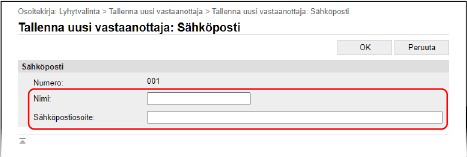
Syötä nimi ja sähköpostiosoite.
Jos rekisteröidään tiedostojen tallennussijainteja (jaettu kansio, FTP-palvelin)
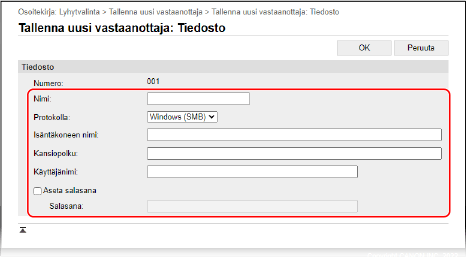
1 | Syötä-nimi. |
2 | Valitse [Protokolla]. Jos rekisteröidään jaettu kansio, valitse [Windows (SMB)]. |
3 | Syötä kohtaan [Isäntäkoneen nimi] tietokoneen nimi tai IP-osoite. Jaettu kansio Syötä sen tietokoneen nimi tai IP-osoite, jossa jaettu kansio on. FTP-palvelin Syötä FTP-palvelimen IP-osoite. * DNS-palvelinta käytettäessä voit syöttää isäntänimen tai täydellisen toimialuenimen (FQDN) tietokoneen nimen tai IP-osoitteen sijaan. |
4 | Syötä kansion polku. Jaettu kansio Syötä jaetun kansion polku. Käytä merkkiä "\" erottimena. Syöttöesimerkki: kun jaetun kansion polku on C:\users\public\share users\public\share FTP-palvelin Syötä polki kansioon, johon tiedosto tallennetaan. Käytä merkkiä "/" erottimena. Merkin "/" käyttäminen alussa luo absoluuttisen polun, ja sen jättäminen pois luo suhteellisen polun FTP-palvelimelle kirjautuneen käyttäjän nykyisestä hakemistosta. Jos syötetyssä polussa ei ole kansiota, kansio, jolla on syötetty nimi, luodaan, kun tiedosto tallennetaan ensimmäisen kerran. * Jos pääkansiota ei ole tai sinulla ei ole pääkansion kirjoitusoikeutta, tapahtuu lähetysvirhe eikä kansiota luoda. |
5 | Syötä käyttäjänimi ja salasana tarvittaessa. Jos jaetun kansion tai FTP-palvelimen käyttörajoitus on otettu käyttöön, syötä jaetun kansion tai FTP-palvelimen käyttämiseen tarvittava käyttäjänimi ja salasana. Jos haluat syöttää salasanan, valitse [Aseta salasana]-valintaruutu ja syötä sitten salasana. |
Jos rekisteröidään faksinumero
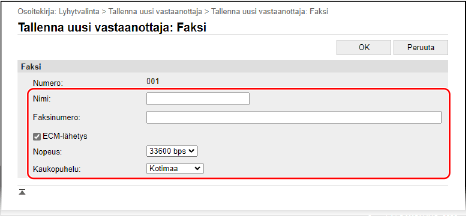
1 | Syötä nimi ja faksinumero. |
2 | Aseta faksin lähetystiedot tarvittaessa. Jos tapahtuu lähetysvirhe tai faksin lähettäminen rekisteröityyn numeroon kestää pitkään, aseta faksin lähetystiedot. [ECM-lähetys]*1 Jos tämä on valittu ja lähetettävässä kuvassa tapahtuu virhe, laite korjaa kuvan eikä lähetä vääristynyttä kuvaa. [Nopeus]*1 Jos faksin lähetyksen alkaminen kestää kauan, esimerkiksi kun puhelinlinjan yhteys on heikko, laite laskee tiedonsiirron aloitusnopeutta. [Kaukopuhelu] Jos tapahtuu tietoliikennevirhe lähetettäessä faksia ulkomaiseen kohteeseen, valitse [Ulkomaa (1)]. Jos virhe ei poistu, valitse [Ulkomaa (2)] ja [Ulkomaa (3)] tässä järjestyksessä. *1 Jos tätä ei aseteta tässä, käytetään asetusta kohdasta [Asetukset/Tallennus]  [Lähetysasetukset] [Faksin lähetysasetukset]. [Lähetysasetukset] [Faksin lähetysasetukset]. [ECM-lähetys] [Lähetyksen aloitusnopeus] |
7
Napsauta [OK].
Kohde rekisteröidään osoitekirjaan.
8
Kirjaudu ulos etäkäyttöliittymästä.
 |
Rekisteröityjen kohteiden muokkaaminen tai poistaminenVoit muokata rekisteröityjä tietoja napsauttamalla muokattavaa kohdetta vaiheen 4 näytössä. Napsauta vaiheessa 4 [Poista] poistettavan kohteen oikealla puolella, niin kohde poistetaan. Jos osoitekirjassa oleva kohde on määritetty suosikkiasetuksilla, muokkaus- tai poistamistoimintoa käytetään myös suosikkiasetuksiin. Suosikkiasetusten rekisteröiminen ja kutsuminen |