Tulostaminen
Voit tulostaa asiakirjoja ja valokuvia tietokoneesta tai tulostaa tiedostoja suoraan laitteeseen asetetulta USB-muistilaitteelta.
Tulostaminen tietokoneesta
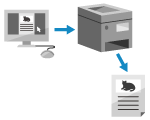 | Voit tulostaa asiakirjoja ja valokuvia laitteeseen yhdistettyyn tietokoneeseen asennetun tulostinajurin kautta. Valmistautuminen tulostamaan tietokoneesta Tulostaminen tietokoneesta |
Tulostuspalvelimen määrittäminen
Määrittämällä tulostuspalvelimen verkkoon voit vähentää sen tietokoneen kuormitusta, josta tulostetaan.
Windowsissa voit asentaa tulostinajurin tulostinpalvelimen kautta, jolloin sinun ei tarvitse ladata tulostinajuria jokaiseen verkon tietokoneeseen tai käyttää CD/DVD-ROM-levyä.
Tulostuspalvelimen määrittäminen
Windowsissa voit asentaa tulostinajurin tulostinpalvelimen kautta, jolloin sinun ei tarvitse ladata tulostinajuria jokaiseen verkon tietokoneeseen tai käyttää CD/DVD-ROM-levyä.
Tulostuspalvelimen määrittäminen
Tulostaminen PIN-koodin kanssa
Kun tulostetaan tietokoneesta, voit lähettää tulostustiedot laitteelle PIN-koodin asettamisen jälkeen.
Tulostusta ei suoriteta, ennen kuin PIN-koodi on syötetty laitteeseen. Näin estetään valvomatta tulostettavat asiakirjat ja tietovarkaus.
PIN-koodilla suojatun asiakirjan tulostaminen (turvatulostus)
Tulostusta ei suoriteta, ennen kuin PIN-koodi on syötetty laitteeseen. Näin estetään valvomatta tulostettavat asiakirjat ja tietovarkaus.
PIN-koodilla suojatun asiakirjan tulostaminen (turvatulostus)
Tulostaminen käyttämällä käyttöjärjestelmän vakiotoimintoja ja pilvipalvelua
Voit tulostaa ilman erillisen sovelluksen tai tulostinajurin asentamista.
Windows
Voit käyttää Microsoftin Yleistulostus-pilvipalvelua datan tulostamiseen. Yleistulostusajuri on vakiona Windows 10:ssä, ja sen avulla voit tulostaa myös etäsijainnista, kun laite on yhdistetty Internetiin.
Yleistulostuksen käytön valmisteleminen
Tulostaminen yleistulostuksen kanssa
Yleistulostuksen käytön valmisteleminen
Tulostaminen yleistulostuksen kanssa
macOS
Voit käyttää AirPrintiä datan tulostamiseen. AirPrint-sovelluksen käyttäminen tulostamiseen, datan skannaamiseen ja faksien lähettämiseen
Chrome OS
Käytä käyttöjärjestelmän vakiotulostustoimintoa. Tulostaminen Chromebookista tai muusta Chrome OS -laitteesta
Tulostaminen suoraan USB-muistilaitteesta
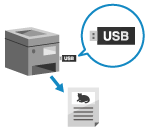 | Voit tulostaa PDF-, JPEG- ja TIFF-tiedostoja suoraan laitteeseen asetetusta USB-muistilaitteesta ilman tietokonetta. Tämä on kätevää, jos tulostetaan tiedostoja tietokoneesta, jolla ei ole verkkoyhteyttä, tai tulostetaan tiedostoja ulkoisesta laitteesta. USB-muistilaitteesta tulostamisen valmisteleminen Tulostaminen USB-muistilaitteesta (muistivälinetulostus) |
Katso myös
Tulostaminen mobiililaitteesta
Laitetta voidaan käyttää älypuhelimella, tabletilla tai muulla mobiililaitteella. Yhteensopivaa sovellusta tai palvelua käyttämällä voit tulostaa valokuvia tai asiakirjoja helposti mobiililaitteelta.
Linkitys mobiililaitteisiin
Linkitys mobiililaitteisiin
Jos tulokset eivät vastaa odotusta
Jos väriä ei toisteta oikein tai kuvan sijainti on siirtynyt, säädä tulostuslaatua ja -kohtaa oireiden mukaan.
Tulostuslaadun ja -kohdan säätäminen
Tulostuslaadun ja -kohdan säätäminen