
Změna výchozích nastavení
Výchozí nastavení pro skenování, kopírování a další funkce vyvolané pomocí ovládacího panelu můžete změnit.
Stisknutím tlačítka [Resetovat] na libovolné funkční obrazovce můžete resetovat nastavení na zde nastavené hodnoty.
Stisknutím tlačítka [Resetovat] na libovolné funkční obrazovce můžete resetovat nastavení na zde nastavené hodnoty.
V této části se popisuje, jak nakonfigurovat nastavení pomocí ovládacího panelu.
Nastavení lze rovněž nakonfigurovat prostřednictvím vzdáleného uživatelského rozhraní z počítače. Správa zařízení z počítače (Vzdálené UR)
Nastavení lze rovněž nakonfigurovat prostřednictvím vzdáleného uživatelského rozhraní z počítače. Správa zařízení z počítače (Vzdálené UR)
1
Na ovládacím panelu stiskněte tlačítko [Nabídka] na obrazovce [Domů]. Obrazovka [Domů]
2
Stiskněte tlačítko [Nastavení funkcí].
3
Vyberte položku výchozího nastavení, kterou chcete změnit.
Vyberte jednu z následujících položek s ohledem na funkci, kterou chcete změnit.
Tisk z paměťového média
[Uložení/Přístup k souborům]  [Běžná nastavení] [Přístup k nastavení ulož. souborů] [Změnit výchozí nastavení (Tisk z paměťového média)]
[Běžná nastavení] [Přístup k nastavení ulož. souborů] [Změnit výchozí nastavení (Tisk z paměťového média)]
Skenování (uložení na paměťové zařízení USB)
[Uložení/Přístup k souborům] [Běžná nastavení] [Nastavení skenování a ukládání] [Nastavení paměti USB] [Změnit výchozí nastavení (Paměť USB)]
[Běžná nastavení] [Nastavení skenování a ukládání] [Nastavení paměti USB] [Změnit výchozí nastavení (Paměť USB)]
Skenování (odeslání e-mailu)
[Odeslat] [Nastavení skenování a odesílání] [Nastavení e-mailu] [Změnit výchozí nastavení (E-mail)]
[Nastavení skenování a odesílání] [Nastavení e-mailu] [Změnit výchozí nastavení (E-mail)]
Skenování (uložení do sdílené složky nebo na server FTP)
[Odeslat] [Nastavení skenování a odesílání] [Nastavení souboru] [Změnit výchozí nastavení (Fax)]
[Nastavení skenování a odesílání] [Nastavení souboru] [Změnit výchozí nastavení (Fax)]
Fax
[Odeslat] [Nastavení faxu] [Změnit výchozí nastavení (Fax)]
[Nastavení faxu] [Změnit výchozí nastavení (Fax)]
I-fax
[Odeslat] [Nastavení skenování a odesílání] [Nastavení I-faxu] [Změnit výchozí nastavení (I-Fax)]
[Nastavení skenování a odesílání] [Nastavení I-faxu] [Změnit výchozí nastavení (I-Fax)]
Kopírování
[Kopie] [Změnit výchozí nastavení (Kopie)]
[Změnit výchozí nastavení (Kopie)]4
Vyberte položky nastavení, které chcete změnit, a změňte výchozí nastavení.
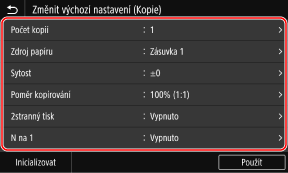
Podrobnosti o nastavení položek jednotlivých funkcí viz:
[Změnit výchozí nastavení (Tisk z paměťového média)]
[Nastavení paměti USB]
[Změnit výchozí nastavení (E-mail)]
[Změnit výchozí nastavení (Fax)]
[Změnit výchozí nastavení (Fax)]
[Změnit výchozí nastavení (I-Fax)]
[Změnit výchozí nastavení (Kopie)]
[Změnit výchozí nastavení (Tisk z paměťového média)]
[Nastavení paměti USB]
[Změnit výchozí nastavení (E-mail)]
[Změnit výchozí nastavení (Fax)]
[Změnit výchozí nastavení (Fax)]
[Změnit výchozí nastavení (I-Fax)]
[Změnit výchozí nastavení (Kopie)]
5
Stiskněte tlačítko [Použít].
Výchozí nastavení jsou změněna.
|
|
Obnovení výchozích nastavení na tovární nastaveníNa obrazovce v kroku 4 stiskněte tlačítko [Inicializovat]
[Ano]. |