Ekran [Główny]
Ten ekran jest wyświetlany po naciśnięciu [ ] na panelu sterowania.
Status urządzenia i informacje o logowaniu są stale wyświetlane na górze i na dole ekranu, co pozwala na szybkie przeglądanie i wykonywanie operacji, jeśli zajdzie taka potrzeba.
Przyciski funkcji i ustawień są wyświetlane w osobnych kartach na środku ekranu. Aby zmienić wyświetlane przyciski funkcji i ustawień, wybierz kartę lub przesuń palcem po ekranie w lewo lub w prawo. Naciśnij te przyciski, aby wykonać funkcje i zmienić ustawienia.
Możesz zmieniać układ przycisków i nazwy kart. Zmiana układu przycisków i nazw kart (zdalny interfejs użytkownika)
* Domyślnie wyświetlane są karty od [Ogólne] do [Niest. 6].
] na panelu sterowania. Status urządzenia i informacje o logowaniu są stale wyświetlane na górze i na dole ekranu, co pozwala na szybkie przeglądanie i wykonywanie operacji, jeśli zajdzie taka potrzeba.
Przyciski funkcji i ustawień są wyświetlane w osobnych kartach na środku ekranu. Aby zmienić wyświetlane przyciski funkcji i ustawień, wybierz kartę lub przesuń palcem po ekranie w lewo lub w prawo. Naciśnij te przyciski, aby wykonać funkcje i zmienić ustawienia.
Możesz zmieniać układ przycisków i nazwy kart. Zmiana układu przycisków i nazw kart (zdalny interfejs użytkownika)
* Domyślnie wyświetlane są karty od [Ogólne] do [Niest. 6].
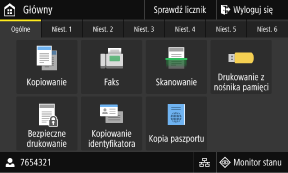
Stan urządzenia i informacje o logowaniu
[Sprawdź licznik]
Możesz sprawdzić całkowitą liczbę stron wydrukowanych w trybie kolorowym i czarno-białym. Sprawdzanie liczby wydrukowanych stron (sprawdź licznik)
Możesz sprawdzić całkowitą liczbę stron wydrukowanych w trybie kolorowym i czarno-białym. Sprawdzanie liczby wydrukowanych stron (sprawdź licznik)
[Wyloguj się]
Jest wyświetlany, gdy zalogowany jest użytkownik. Naciśnij go, aby się wylogować po zakończeniu operacji na urządzeniu. Logowanie się do urządzenia
Jest wyświetlany, gdy zalogowany jest użytkownik. Naciśnij go, aby się wylogować po zakończeniu operacji na urządzeniu. Logowanie się do urządzenia
[ ]
]
Wyświetla nazwę zalogowanego użytkownika lub identyfikator wydziału.
]Wyświetla nazwę zalogowanego użytkownika lub identyfikator wydziału.
[ ] / [
] / [ ]
]
W przypadku podłączenia do przewodowej sieci LAN zostanie wyświetlony []. Po podłączeniu do bezprzewodowej sieci LAN wyświetlony zostanie [].
Naciśnij tę ikonę, aby przełączyć się między używaniem przewodowej lub bezprzewodowej sieci LAN do podłączenia urządzenia do sieci. Wybieranie przewodowej lub bezprzewodowej sieci LAN
] / []W przypadku podłączenia do przewodowej sieci LAN zostanie wyświetlony [
]. Po podłączeniu do bezprzewodowej sieci LAN wyświetlony zostanie [].Naciśnij tę ikonę, aby przełączyć się między używaniem przewodowej lub bezprzewodowej sieci LAN do podłączenia urządzenia do sieci. Wybieranie przewodowej lub bezprzewodowej sieci LAN
[Monitor stanu]
Możesz sprawdzić informacje o urządzeniu, wykorzystaniu i dziennikach, ustawieniach sieciowych oraz informacje o błędach. Ekran [Monitor stanu]
Możesz sprawdzić informacje o urządzeniu, wykorzystaniu i dziennikach, ustawieniach sieciowych oraz informacje o błędach. Ekran [Monitor stanu]
Przyciski funkcji i ustawień

|
||

|
||

|
||

|
[Drukowanie z nośnika pamięci]
Drukuje pliki z nośnika pamięci USB. Wydruk z urządzenia pamięci USB (Drukowanie z nośnika pamięci) |
|

|
[Bezpieczne drukowanie]
Drukuje dane tymczasowo zapisane w pamięci urządzenia. Drukowanie dokumentu zabezpieczonego kodem PIN (bezpieczne drukowanie) |
|

|
[Kopiowanie identyfikatora]
Kopiuje przednią i tylną stronę dowodów osobistych. Kopiowanie obu stron dowodu osobistego na jednej stronie |
|

|
[Kopia paszportu]
Kopiuje wiele różnych paszportów na jednym arkuszu papieru. Kopiowanie wielu paszportów na jednym arkuszu |
|

|
||

|
[Książka adresowa]
Zapisz miejsca docelowe podczas wysyłania i zapisywania zeskanowanych danych i faksów. Możesz określić miejsca docelowe z książki adresowej i wywołać funkcję wysyłania. Rejestracja miejsc docelowych (książka adresowa) Określanie miejsc docelowych (książka adresowa) |
|

|
[Ust. Papieru]
Ustawia rozmiar i typ papieru, który ma być używany, oraz rejestruje często używany papier. Określanie rozmiaru i typu papieru |
|

|
[Portal mobilny]
Podłącza urządzenia przenośne do urządzenia. Podłączanie urządzenia przenośnego do urządzenia |
|

|
[Ustawienia ekr. głów.]
Dodaje skróty klawiszowe na ekranie [Główny] i zmienia układ przycisków. Dostosowywanie ekranu [Główny] |
|

|
[Aktualizacja opr. ukł.]
Aktualizuje oprogramowanie układowe za pośrednictwem Internetu. Aktualizacja oprogramowania układowego |
|

|
[Instrukcja obsługi]
Zapoznaj się z podstawową instrukcją obsługi i metodami rozwiązywania problemów. |
|

|
[Ust. bezprzew. sieci LAN]
Podłącza komputer do urządzenia za pomocą routera bezprzewodowej sieci LAN (punktu dostępowego). Podłączanie się do bezprzewodowej sieci LAN przez wyszukiwanie routera (metoda konfiguracji punktu dostępowego) |
|

|
[uniFLOW Online Setup]
Instaluje aplikacje dla uniFLOW Online i uniFLOW Online Express. Aby zapoznać się z informacjami szczegółowymi dotyczącymi uniFLOW Online i uniFLOW Online Express, zajrzyj na witrynę Canon. https://global.canon/ |
|

|
[Usługa monitorowania]
Wykonaj operacje związane z usługą monitorowania. Aby korzystać z tej usługi, urządzenie musi być połączone z serwerem udostępniającym usługę. |
|

|
Przycisk skrótu (Skanuj)
Wywołuje ustawienia skanowania zarejestrowane jako ustawienia ulubione. Nazwa przycisku różni się w zależności od ustawienia. Dodawanie przycisków skrótów |
|

|
Przycisk skrótu (Faksuj)
Wywołuje ustawienia faksu zarejestrowane jako ustawienia ulubione. Nazwa przycisku różni się w zależności od ustawienia. Dodawanie przycisków skrótów
|
|

|
Przycisk skrótu (Kopiuj)
Wywołuje ustawienia kopiowania zarejestrowane jako ustawienia ulubione. Nazwa przycisku różni się w zależności od ustawienia. Dodawanie przycisków skrótów
|
Oprócz powyższych przycisków funkcyjnych i ustawień, na tym ekranie znajdują się również przyciski biblioteki aplikacji.
Biblioteka aplikacji umożliwia wykonywanie operacji za pomocą jednego dotknięcia.
Aby użyć tej funkcji, musisz kliknąć [Application Library] na stronie portalu zdalnego interfejsu użytkownika, a następnie skonfigurować aplikację. Strona portalu zdalnego interfejsu użytkownika
Więcej informacji znajdziesz w podręczniku biblioteki aplikacji na stronie z podręcznikami online.
https://oip.manual.canon/
Biblioteka aplikacji umożliwia wykonywanie operacji za pomocą jednego dotknięcia.
Aby użyć tej funkcji, musisz kliknąć [Application Library] na stronie portalu zdalnego interfejsu użytkownika, a następnie skonfigurować aplikację. Strona portalu zdalnego interfejsu użytkownika
Więcej informacji znajdziesz w podręczniku biblioteki aplikacji na stronie z podręcznikami online.
https://oip.manual.canon/