Vairāku pasu kopēšana uz vienas loksnes
|
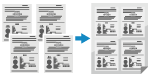
Pases kopijas funkciju varat izmantot, lai kopētu vairākas pases kopā uz vienas papīra loksnes. To var ātri veikt vadības paneļa ekrānā [Sākums].
|
1
Novietojiet pasi uz planšetes stikla.
|
1
|
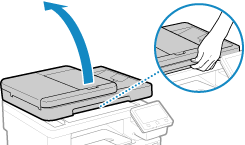
Atveriet padevēju.
|
|
2
|
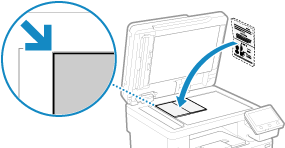
Novietojiet skenējamo lappusi ar attēlu uz leju, vienlaikus izlīdzinot pases stūri pret planšetes stikla augšējo kreiso stūri, kā parādīts.
|
|
3
|
Uzmanīgi aizveriet padevēju.
|
2
Vadības panelī nospiediet [Pases kopija] ekrānā [Sākums]. Ekrāns [Sākums]
Tiek parādīts ekrāns [Pases kopija].
3
Atlasiet pasu skaita kombināciju un vai izmantot divpusējo drukāšanu.
[2 uz 1 (divpusēja)]
Kombinē divas pases uz vienas papīra loksnes puses, kopējot ar divpusējo drukāšanu. Kopē četras pases uz vienas papīra loksnes abām pusēm ar divpusējo drukāšanu.
[4 uz 1 (divpusēja)]
Kombinē četras pases uz vienas papīra loksnes puses, kopējot ar divpusējo drukāšanu. Kopē astoņas pases uz vienas papīra loksnes abām pusēm ar divpusējo drukāšanu.
[2 uz 1]
Kombinē divas pases uz vienas papīra loksnes puses.
[4 uz 1]
Kombinē četras pases uz vienas papīra loksnes puses.
4
Izvēlieties papīra avotu ar ievietotu papīru, ko vēlaties izmantot kopēšanai.
Tiek parādīts kopēšanas ekrāns.
5
Iestatiet kopiju skaitu.
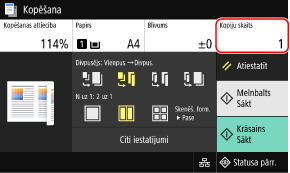
Nospiediet [Kopiju skaits], izmantojiet ciparu taustiņus, lai ievadītu kopiju skaitu, un nospiediet [Aizvērt].
* Kad izmantojat funkciju Pases kopija, lai veiktu kopijas, kopēšanas attiecība tiek iestatīta automātiski atbilstoši kopēšanai izmantotajam papīra formātam un kombinējamo pasu skaitam. Lai kopēšanas attiecību mainītu manuāli, varat arī nospiest [Kopēšanas attiecība].
* Lai mainītu 4. darbībā atlasīto papīra avotu (kopēšanai izmantoto papīru), varat nospiest [Papīrs].
6
Konfigurējiet citus nepieciešamos kopēšanas iestatījumus. Papildu kopēšanas funkcijas
Varat pielāgot blīvumu un attēla kvalitāti.
Varat mainīt kombinējamo pasu skaitu (N uz 1) un 3. darbībā atlasītos divpusējās kopēšanas iestatījumus.
7
Nospiediet [Sākt Melnbalts] vai [Sākt Krāsains].
Tiks nokopēta pirmā pase.
Lai pirmo pasi kopētu melnbaltā konfigurācijā, nospiediet [Sākt Melnbalts]. Lai iegūtu krāsu kopijas, nospiediet [Sākt Krāsains].
8
Ja tiek parādīta opcija [Skenēt nākamo], novietojiet nākamo pasi uz planšetes stikla un nospiediet [Skenēt nākamo Melnbalts] vai [Skenēt nākamo Krāsains].
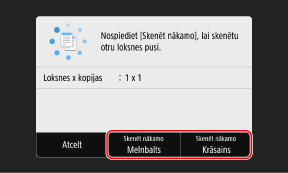
Tiek skenēta nākamā pase, un tiek parādīts tas pats ekrāns.
Atkārtojiet šo procesu, līdz tiek pabeigta visu pasu skenēšana.
Atkārtojiet šo procesu, līdz tiek pabeigta visu pasu skenēšana.
Varat atlasīt krāsu režīmu (melnbaltais vai krāsu) katrai pasei. Lai nākamo pasi kopētu melnbaltā konfigurācijā, nospiediet [Skenēt nākamo Melnbalts]. Lai iegūtu krāsu kopijas, nospiediet [Skenēt nākamo Krāsains].
Varat arī nospiest [Blīvums] un [Krāsu balanss], lai mainītu iestatījumus katrai pasei.
9
Nospiediet [Sākt drukāšanu].
Skenētās pases tiek drukātas.
Lai atceltu kopēšanu, nospiediet [Atcelt]  [Jā]. Kopēšanas darbību atcelšana
[Jā]. Kopēšanas darbību atcelšanaIzmantojiet opciju [Statusa pārr.], lai skatītu kopēšanas darba statusu un žurnālu. Drukas darba statusa un žurnāla aplūkošana