
Kopyalama İşlemleri
Bu bölüm belgeleri, fotoğrafları ve diğer yazdırılmış materyalleri ("orijinalleri") kopyalarken temel kopyalama işlemlerini açıklar.
|
|
|
Kenar boşluğu olmadan sayfanın kenarlarına kadar uzanan metin veya görüntüler içeren orijinalleri tararken kopya, kenarları etrafında eksik bir alanla yazdırılabilir. Kenar boşluğunun boyutu için temel teknik özelliklere göz atın. Temel Teknik Özellikler
|
1
Orijinali yerleştirin. Orijinalleri Yerleştirme
2
İşletim panelinde, [Ana Ekran] içinde [Kopyala] öğesine basın. [Ana Ekran] Ekranı
Kopyalama ekranı görüntülenir.
3
Kopyalama Oranını, Kağıdı ve Kopya Sayısını ayarlayın.
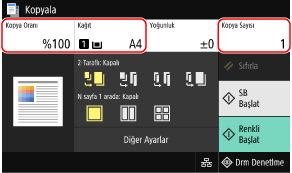
[Kopya Oranı]
Kopyaları büyütme veya küçültme için oranı ayarlayın.
Kopyalama Oranını Kağıt Boyutuna Göre Otomatik Olarak Ayarlama
[Otomatik] öğesine basın ve yerleştirilen orijinalin boyutunu seçin.
Kopyalama oranı, kopyalama için kullanılan kağıdın boyutuna göre otomatik olarak ayarlanır.
Kopyalama oranı, kopyalama için kullanılan kağıdın boyutuna göre otomatik olarak ayarlanır.
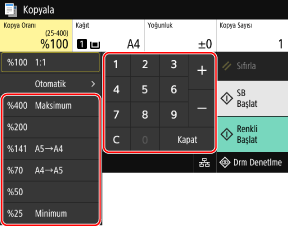
Kopyalama Oranını Manuel Olarak Ayarlama
Listeden sabit bir kopyalama oranı seçin veya sayı tuşlarını kullanarak özel bir oran girin ve [Kapat] öğesine basın.
%1'lik artışlarla %25 ila %400% aralığında bir değer belirtebilirsiniz.
%1'lik artışlarla %25 ila %400% aralığında bir değer belirtebilirsiniz.
[Kağıt]
Kopyalama için kullanılacak kağıdı seçin.
Kullanılacak yüklenen kağıt ile kağıt kaynağını seçin ve [Kapat] öğesine basın.
Kullanılacak yüklenen kağıt ile kağıt kaynağını seçin ve [Kapat] öğesine basın.
* Kağıt kaynağına yüklenen kağıt, kağıt boyutu veya kağıt türü ayarıyla eşleşmiyorsa kağıt ayarlarını değiştirmek için [Kağıt Ayarlarını Değiştir] öğesini kullanabilirsiniz.
[Kopya Sayısı]
Kopya sayısını belirtin.
Kopya sayısını girmek için sayı tuşlarını kullanın ve ardından [Kapat] öğesine basın.
Kopya sayısını girmek için sayı tuşlarını kullanın ve ardından [Kapat] öğesine basın.
4
Diğer kopyalama ayarlarını gerektiği gibi yapılandırın. Ek Kopyalama Özellikleri
2 taraflı kopyalama gerçekleştirebilir, orijinalinize ve amacınıza uyması için görüntü kalitesi ile diğer ayarları yapılandırabilirsiniz.
5
[Başlat SB] veya [Başlat Renkli] öğelerine basın.
Kopyalama başlar.
Orijinali siyah beyaz olarak kopyalamak için [Başlat SB] öğelerine basın. Renkli kopyalamak için [Başlat Renkli] öğelerine basın.
Kopyalama işlemini iptal etmek için [İptal]  [Evet] öğelerine basın. Kopyalama İşlemlerini İptal Etme
[Evet] öğelerine basın. Kopyalama İşlemlerini İptal EtmeKopyalama işinin durumunu ve günlüğünü görüntülemek için [Drm Denetlme] öğesini kullanın. Yazdırma İşinin Durumunu ve Günlüğü Görüntüleme
 [Sonrakini Tara] görüntülendiğinde
Plaka camına bir orijinal yerleştirildiğinde ve 2 taraflı kopyalama veya N sayfa 1 arada kullanılarak kopyalama yapıldığında, bir sonraki orijinali taramak için ekran görüntülenir.
|
1
|
Bir sonraki orijinali plaka camına yerleştirin ve [Sonrakini Tara SB] veya [Sonrakini Tara Renkli] öğelerine basın.
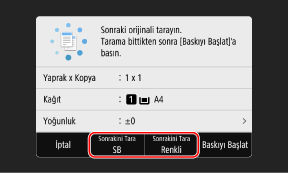
Bir sonraki orijinal taranır ve aynı ekran görüntülenir.
Tüm orijinalleri tarama işlemi tamamlanana kadar bu işlemi tekrarlayın. Orijinallerin her biri için renk modunu (Siyah Beyaz veya Renkli) seçebilirsiniz. Bir sonraki orijinali siyah beyaz olarak kopyalamak için [Sonrakini Tara SB] öğelerine basın. Renkli kopyalamak için [Sonrakini Tara Renkli] öğelerine basın.
Her bir orijinal için ayarları değiştirmek üzere [Yoğunluk], [Orijinal Tür] ve [Renk Dengesi] öğelerine de basabilirsiniz.
Orijinalin boyutu farklıysa görüntünün bir kısmı eksik olabilir veya görüntü kağıda daha küçük şekilde yazdırılabilir.
|
|
2
|
[Baskıyı Başlat] öğesine basın.
Taranan orijinaller yazdırılır.
|