Birden Fazla Pasaportu Bir Sayfaya Kopyalama
|
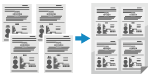
Birden fazla pasaportu birlikte tek bir yaprak üzerine kopyalamak için Pasaport Kopyalama işlevini kullanabilirsiniz. Bu, işletim panelindeki [Ana Ekran] içinden hızlıca gerçekleştirilebilir.
|
1
Pasaportu plaka camı üzerine yerleştirin.
|
1
|
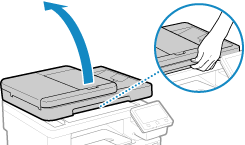
Besleyiciyi açın.
|
|
2
|
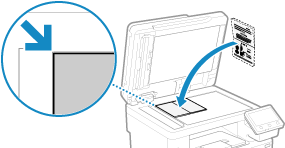
Taranacak sayfayı aşağı bakacak şekilde ve pasaportun köşesini gösterildiği gibi plaka camının sol üst köşesiyle hizalayarak yerleştirin.
|
|
3
|
Besleyiciyi yavaşça kapatın.
|
2
İşletim panelinde, [Ana Ekran] içinde [Pasaport Kopyası] öğesine basın. [Ana Ekran] Ekranı
[Pasaport Kopyası] ekranı görüntülenir.
3
Pasaport sayısı ile 2 taraflı yazdırma kullanılıp kullanılmayacağını içeren seçenek kombinasyonunu belirleyin.
[2'si 1 arada (2 Taraflı)]
2 taraflı yazdırma ile kopyalayarak iki pasaportu tek bir yaprağın bir yüzü üzerinde birleştirir. 2 taraflı yazdırma ile dört pasaportu tek bir yaprağın her iki yüzüne kopyalar.
[4'ü 1 arada (2 Taraflı)]
2 taraflı yazdırma ile kopyalayarak dört pasaportu tek bir yaprağın bir yüzü üzerinde birleştirir. 2 taraflı yazdırma ile sekiz pasaportu tek bir yaprağın her iki yüzüne kopyalar.
[2'si 1 arada]
İki pasaportu tek bir yaprağın bir yüzü üzerinde birleştirir.
[4'ü 1 arada]
Dört pasaportu tek bir yaprağın bir yüzü üzerinde birleştirir.
4
Kopyalama için kullanılacak kağıdı içeren kağıt kaynağını seçin.
Kopyalama ekranı görüntülenir.
5
Kopya sayısını ayarlayın.
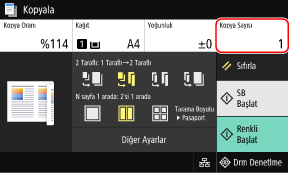
[Kopya Sayısı] öğesine basın, kopya sayısını girmek için sayı tuşlarını kullanın ve ardından [Kapat] öğesine basın.
* Kopya oluşturmak için Pasaport Kopyalama işlevini kullandığınızda, kopyalama oranı kopyalama için kullanılan kağıdın boyutuna ve birleştirilecek pasaport sayısına göre otomatik olarak ayarlanır. Kopyalama oranını manuel olarak değiştirmek için [Kopya Oranı] öğesine de basabilirsiniz.
* 4. adımda seçilen kağıt kaynağını (kopyalama için kullanılan kağıt) değiştirmek için [Kağıt] öğesine basabilirsiniz.
6
Diğer kopyalama ayarlarını gerektiği gibi yapılandırın. Ek Kopyalama Özellikleri
Yoğunluğu ve görüntü kalitesini ayarlayabilirsiniz.
Birleştirilecek pasaport sayısını (N sayfa 1 arada) ve 3. adımda seçilen 2 taraflı kopyalama ayarlarını değiştirebilirsiniz.
7
[Başlat SB] veya [Başlat Renkli] öğelerine basın.
İlk pasaport taranır.
Birinci pasaportu siyah beyaz olarak kopyalamak için [Başlat SB] öğelerine basın. Renkli kopyalamak için [Başlat Renkli] öğelerine basın.
8
[Sonrakini Tara] mesajı görüntülendiğinde bir sonraki pasaportu plaka camına yerleştirin ve [Sonrakini Tara SB] veya [Sonrakini Tara Renkli] öğelerine basın.
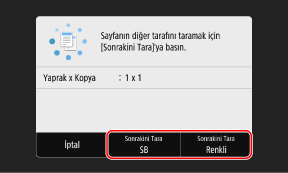
Bir sonraki pasaport taranır ve aynı ekran görüntülenir.
Tüm pasaportları tarama işlemi tamamlanana kadar bu işlemi tekrarlayın.
Tüm pasaportları tarama işlemi tamamlanana kadar bu işlemi tekrarlayın.
Pasaportların her biri için renk modunu (Siyah Beyaz veya Renkli) seçebilirsiniz. Bir sonraki pasaportu siyah beyaz olarak kopyalamak için [Sonrakini Tara SB] öğelerine basın. Renkli kopyalamak için [Sonrakini Tara Renkli] öğelerine basın.
Her bir pasaport için ayarları değiştirmek üzere [Yoğunluk] ve [Renk Dengesi] öğelerine de basabilirsiniz.
9
[Baskıyı Başlat] öğesine basın.
Taranan pasaportlar yazdırılır.
Kopyalama işlemini iptal etmek için [İptal]  [Evet] öğelerine basın. Kopyalama İşlemlerini İptal Etme
[Evet] öğelerine basın. Kopyalama İşlemlerini İptal EtmeKopyalama işinin durumunu ve günlüğünü görüntülemek için [Drm Denetlme] öğesini kullanın. Yazdırma İşinin Durumunu ve Günlüğü Görüntüleme