نسخ عدة جوازات سفر على ورقة واحدة
|
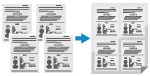
يمكنك استخدام وظيفة نسخ جواز السفر لنسخ عدة جوازات سفر معًا على ورقة واحدة. ويمكن إجراء ذلك بسرعة من الشاشة [الرئيسية] على لوحة التشغيل.
|
1
ضع جواز السفر على السطح الزجاجي.
|
1
|
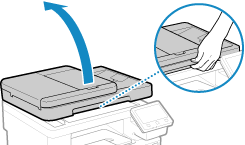
افتح وحدة التغذية.
|
|
2
|
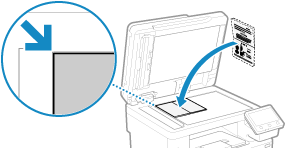
ضع الصفحة المطلوب مسحها ضوئيًا مواجهة للأسفل مع محاذاة زاوية جواز السفر مع الزاوية اليسرى العلوية للسطح الزجاجي، على النحو الموضح.
|
|
3
|
أغلق وحدة التغذية برفق.
|
2
من لوحة التشغيل، اضغط على [نسخ جواز السفر] في الشاشة [الرئيسية]. الشاشة [الرئيسية]
يتم عرض شاشة [نسخ جواز السفر].
3
حدد دمج عدد من جوازات السفر وما إذا كنت تريد استخدام الطباعة على الوجهين.
[2 على 1 (على الوجهين)]
لدمج جوازي سفر على جانب واحد من ورقة واحدة من خلال النسخ باستخدام الطباعة على الوجهين. لنسخ أربعة جوازات سفر على كلا الوجهين لورقة واحدة باستخدام الطباعة على الوجهين.
[4 على 1 (على الوجهين)]
لدمج أربعة جوازات سفر على وجه واحد من ورقة واحدة من خلال النسخ باستخدام الطباعة على الوجهين. لنسخ ثمانية جوازات سفر على كلا الوجهين من ورقة واحدة باستخدام الطباعة على الوجهين.
[2 على 1]
لدمج جوازي سفر على وجه واحد من ورقة واحدة.
[4 على 1]
لدمج أربعة جوازات سفر على وجه واحد من ورقة واحدة.
4
حدد مصدر الورق المزود بالورق الذي تم تحميله لاستخدامه للنسخ.
يتم عرض شاشة النسخ.
5
حدد عدد النُسَخ.
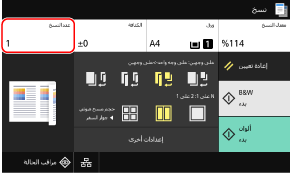
اضغط على [عدد النسخ]، واستخدم المفاتيح الرقمية لإدخال عدد النُسخ، ثم اضغط على [إغلاق].
* عند استخدام نسخ جواز السفر لعمل نُسخ، يتم تعيين معدل النسخ تلقائيًا وفقًا لحجم الورق المستخدم للنسخ وعدد جوازات السفر المطلوب دمجها. ويمكنك أيضًا الضغط على [معدل النسخ] لتغيير معدل النسخ يدويًا.
* يمكنك الضغط على [ورق] لتغيير مصدر الورق (الورق المستخدم للنسخ) المحدد في 4.
6
قم بتكوين إعدادات النسخ الأخرى، حسب الحاجة. ميزات النسخ الإضافية
يُمكنك ضبط الكثافة وجودة الصورة.
يمكنك تغيير عدد جوازات السفر المطلوب دمجها (N على 1) وإعدادات النسخ على الوجهين المحددة في 3.
7
اضغط على [بدء B&W] أو [بدء ألوان].
يتم مسح جواز السفر الأول ضوئيًا.
لنسخ جواز السفر الأول بالأبيض والأسود، اضغط على [بدء B&W]. للنسخ بالألوان، اضغط على [بدء ألوان].
8
عند عرض [مسح التالي]، ضع جواز السفر التالي على السطح الزجاجي، واضغط على [مسح التالي B&W] أو [مسح التالي ألوان].
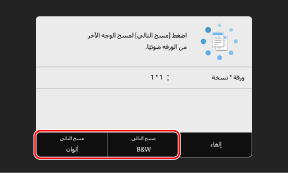
يتم مسح جواز السفر التالي ضوئيًا، وتُعرض نفس الشاشة.
كرر هذه العملية حتى اكتمال مسح جميع جوازات السفر ضوئيًا.
كرر هذه العملية حتى اكتمال مسح جميع جوازات السفر ضوئيًا.
يمكنك تحديد وضع الألوان (أبيض وأسود أو ألوان) لكل جواز سفر. لنسخ جواز السفر التالي بالأبيض والأسود، اضغط على [مسح التالي B&W]. للنسخ بالألوان، اضغط على [مسح التالي ألوان].
يمكنك أيضًا الضغط على [الكثافة] و[توازن اللون] لتغيير الإعدادات الخاصة بكل جواز سفر.
9
اضغط على [بدء الطباعة].
تتم طباعة جوازات السفر الممسوحة ضوئيًا.
لإلغاء النسخ، اضغط على [إلغاء]  [نعم]. إلغاء عمليات النسخ
[نعم]. إلغاء عمليات النسخاستخدم [مراقب الحالة] لعرض حالة مهمة النسخ وسجلها. عرض حالة مهمة الطباعة وسجلها