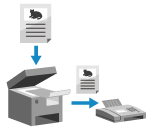
يمكنك مسح مستند أو صورة أو مواد مطبوعة أخرى (مستندات أصلية) ضوئيًا باستخدام الجهاز، من خلال تحويلها إلى صورة بالأبيض والأسود ثم إرسالها.
يمكنك أيضًا إرسال فاكس بعد محادثة هاتفية. إرسال فاكس بعد محادثة هاتفية (إرسال يدوي)
إرسال الفاكسات
|
1
ضع المستند الأصلي. وضع المستندات الأصلية
2
من لوحة التشغيل، اضغط على [فاكس] في الشاشة [الرئيسية]. الشاشة [الرئيسية]
تظهر شاشة الفاكس.
3
اضغط على [إعادة تعيين].
في حالة بقاء إعداد الوجهة الخاصة بالفاكس المرسل من قبل، قد يتم إرسال فاكس إلى وجهة غير صحيحة. أعد تعيين الإعداد قبل التشغيل.
4
حدد الوجهة من علامة التبويب [إدخال وجهة]، أو علامة التبويب [تحديد وجهة] أو [دليل العناوين]. تحديد الوجهات
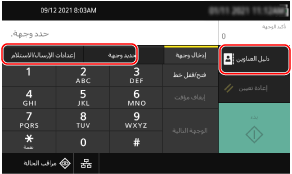
أدخل رقم الفاكس باستخدام المفاتيح الرقمية، أو حدد وجهة مسجلة.
* في حالة اتصال الجهاز عبر شبكة الهاتف الخاصة (PBX)، اضغط على [R] قبل إدخال الوجهة باستخدام المفاتيح الرقمية. في حالة عدم توفر [R]، يجب عليك تسجيل إعداد المفتاح R. [إعدادات مفتاح R]
5
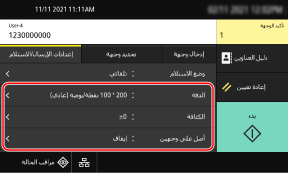
من علامة التبويب [إعدادات الإرسال/الاستلام]، قم بتكوين إعدادات المسح الضوئي الأصلي. إعدادات مسح مستند الفاكس الأصلي ضوئيًا
6
اضغط على [بدء].
تبدأ عملية المسح الضوئي للمستند الأصلي.
لإلغاء إرسال فاكس، اضغط على [إلغاء]  [نعم]. إلغاء إرسال الفاكسات
[نعم]. إلغاء إرسال الفاكساتعند اكتمال مسح المستند الأصلي ضوئيًا، يتم إرسال الفاكس. استخدم [مراقب الحالة] لعرض حالة الإرسال والسجل. التحقق من الحالة والسجل للفاكسات المرسلة والمستلمة
 عند ظهور [تأكيد]
أدخل رقم الفاكس مرة أخرى، واضغط على [تطبيق].
عند ظهور [تأكيد الوجهة]
تحقق من صحة الوجهة، ومن ثمّ اضغط على [بدء المسح الضوئي].
عند ظهور [حجم المسح الضوئي]
حدد حجم المستندات الأصلية الموضوعة.
عند ظهور [مسح التالي]
عند وضع مستند أصلي على السطح الزجاجي ومسحه ضوئيًا، تُعرض شاشة المسح الضوئي للمستندات الأصلية الإضافية.
لمسح المستندات الأصلية الإضافية ضوئيًا، ضعها على السطح الزجاجي، واضغط على [مسح التالي].
عند اكتمال مسح جميع المستندات ضوئيًا، اضغط على [بدء الإرسال] أو [معاينة وإرسال].
لمسح المستندات الأصلية الإضافية ضوئيًا، ضعها على السطح الزجاجي، واضغط على [مسح التالي].
عند اكتمال مسح جميع المستندات ضوئيًا، اضغط على [بدء الإرسال] أو [معاينة وإرسال].
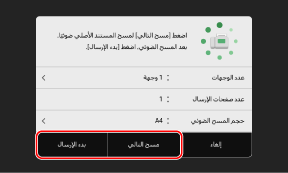
* إذا كان حجم المستند الأصلي مختلفًا، فقد يكون جزء من الصورة مفقودًا، أو قد يتم مسح الصورة ضوئيًا بشكل أصغر.
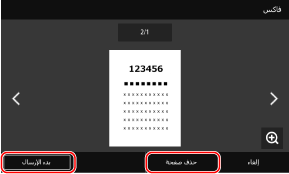
عند ظهور شاشة المعاينة
اضغط على [بدء الإرسال] بعد معاينة البيانات الممسوحة ضوئيًا.
في حالة وجود صفحات لا تريد إرسالها، افتح الصفحة واضغط على [حذف صفحة].
في حالة وجود صفحات لا تريد إرسالها، افتح الصفحة واضغط على [حذف صفحة].
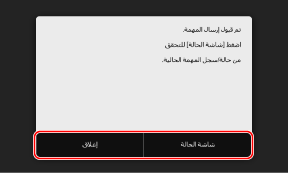
عند ظهور [شاشة الحالة]
لعرض حالة الإرسال والسجل، اضغط على [شاشة الحالة]. التحقق من الحالة والسجل للفاكسات المرسلة والمستلمة
يؤدي الضغط على [إغلاق] إلى عرض شاشة الفاكس.
يؤدي الضغط على [إغلاق] إلى عرض شاشة الفاكس.
حدد حجم المستندات الأصلية الموضوعة.