عملکرد دفترچه آدرس
با فراخوانی دفترچه آدرس در صفحه [Home] یا صفحه فاکس یا اسکن در پنل عملیات، میتوانید از مقصدهای ثبتشده در دفترچه آدرس استفاده کنید.
هنگام ثبت مقصدها، عملکرد تعیین سریع مقصد را انتخاب کنید.
همچنین میتوانید مقصدها را به راحتی از صفحه دفترچه آدرس مشخص کنید، مانند استفاده از گروهبندی مقصدها یا نمایش آنها بر اساس نوع.
هنگام ثبت مقصدها، عملکرد تعیین سریع مقصد را انتخاب کنید.
همچنین میتوانید مقصدها را به راحتی از صفحه دفترچه آدرس مشخص کنید، مانند استفاده از گروهبندی مقصدها یا نمایش آنها بر اساس نوع.
عملکرد تعیین سریع مقصد
هنگام ثبت مقصد، یکی از موارد زیر را انتخاب و ثبت کنید:
موارد دلخواه
مقصدهای پرکاربرد را در موارد دلخواه ثبت کنید. میتوانید مقصدها را صرف نظر از نوع آنها ثبت کنید و تنها مقصدهایی را که در موارد دلخواه ثبت شدهاند در صفحه دفترچه آدرس نمایش دهید، که این کار باعث میشود جستجوی مقصد مورد نظر آسانتر شود.
میتوانید تا 19 مقصد را در موارد دلخواه ثبت کنید.
مقصدهای پرکاربرد را در موارد دلخواه ثبت کنید. میتوانید مقصدها را صرف نظر از نوع آنها ثبت کنید و تنها مقصدهایی را که در موارد دلخواه ثبت شدهاند در صفحه دفترچه آدرس نمایش دهید، که این کار باعث میشود جستجوی مقصد مورد نظر آسانتر شود.
میتوانید تا 19 مقصد را در موارد دلخواه ثبت کنید.
شمارهگیری کدگذاریشده
یک شماره 3 رقمی برای هر مقصد ثبت کنید. با این کار میتوانید مستقیماً آن شماره را برای مشخص کردن مقصد وارد کنید.
میتوانید تا 281 مقصد را با شمارهگیری کدگذاریشده ثبت کنید.
یک شماره 3 رقمی برای هر مقصد ثبت کنید. با این کار میتوانید مستقیماً آن شماره را برای مشخص کردن مقصد وارد کنید.
میتوانید تا 281 مقصد را با شمارهگیری کدگذاریشده ثبت کنید.
ثبت گروهی از چند مقصد
میتوانید چندین آدرس ایمیل یا مقصد شماره فاکس ثبتشده را به عنوان یک گروه در موارد دلخواه یا شمارهگیری کدگذاریشده ثبت کنید. این کار باعث میشود از دردسر مشخص کردن چند مقصد بهطور جداگانه هنگام ارسال داده رها شوید. میتوانید تا 299 گروه ثبت کنید.
فقط میتوانید یک نوع مقصد یکسان را برای یک گروه ثبت کنید.
ثبت گروه در دفترچه آدرس (پنل عملیات)
ثبت گروهها در دفترچه آدرس (Remote UI)
فقط میتوانید یک نوع مقصد یکسان را برای یک گروه ثبت کنید.
ثبت گروه در دفترچه آدرس (پنل عملیات)
ثبت گروهها در دفترچه آدرس (Remote UI)
طبقهبندی بر اساس فهرست
میتوانید حروف اول اسامی و انواع مقصدهایی (مانند ایمیل یا فاکس) که در زمان ثبت تنظیم شده است را از طریق طبقهبندی آنها بر اساس فهرست نمایش دهید.
صفحه دفترچه آدرس
وقتی دفترچه آدرس را از صفحه [Home] یا صفحه اسکن یا فاکس فراخوانی میکنید، صفحه زیر نمایش داده میشود.
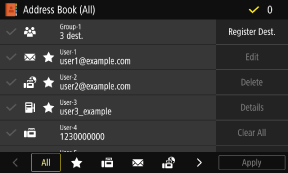
فهرست مقصدهای ثبتشده
نوع مقصدها با نمادهای زیر نمایش داده میشود و اطلاعات مقصد مانند نام، آدرس ایمیل و شماره فاکس نمایش داده میشود:
[ ]: ایمیل
]: ایمیل[ ]: فاکس اینترنتی
]: فاکس اینترنتی[ ]: محل ذخیره فایل (پوشه مشترک، سرور FTP)
]: محل ذخیره فایل (پوشه مشترک، سرور FTP)[ ]: نمابر
]: نمابر[ ] برای مقصدهای گروهی نمایش داده میشود.
] برای مقصدهای گروهی نمایش داده میشود.[ ] برای مقصدهایی که در موارد دلخواه ثبت شده است در کنار نماد نوع مقصد نمایش داده میشود.
] برای مقصدهایی که در موارد دلخواه ثبت شده است در کنار نماد نوع مقصد نمایش داده میشود.
فهرست موضوعی
در پایین صفحه نمایش داده میشود. میتوانید مقصدهای نمایش دادهشده در فهرست را با انتخاب نوع آنها یا حروف اول نام فیلتر کنید.
برای تغییر نمایش فهرست موضوعی، روی [ ] یا [
 ] ضربه بزنید یا صفحه را به چپ یا راست بکشید.
] یا [] ضربه بزنید یا صفحه را به چپ یا راست بکشید.برای نمایش همه مقصدهای ثبتشده در دفترچه آدرس، [All] را انتخاب کنید.
هنگام مشخص کردن مقصدهایی که میخواهید بر اساس حروف اول نام نمایش داده شود، [A-Z]، [0-9]، یا [ABC] تا [YZ] را انتخاب کنید.
موارد عملیات مقصد
این موارد در سمت راست صفحه نمایش داده میشود. برای ثبت، ویرایش، یا حذف مقصد، یا برای مشخص کردن مقصدی برای ارسال یا ذخیره داده، این موارد را فشار دهید.
برای موارد غیر از [Register Dest.]، کادر انتخاب مقصد را علامت بزنید و عملیات را انجام دهید.
وقتی دفترچه آدرس را از صفحه [Home] فراخوانی میکنید، مقصد را بررسی کنید و [Apply] را فشار دهید تا صفحه اسکن یا فاکس نمایش داده شود و مقصد مشخصشده وارد شود.