دادههای اسکنشده را در رایانهای که متصل به دستگاه است ذخیره کنید.
میتوانید تنظیمات اسکن را پیکربندی کنید و دادههای اسکنشده را با استفاده از درایور اسکنر و برنامه نصبشده روی رایانه در رایانه ذخیره کنید.
اسکن کردن
میتوانید اسناد، عکسها و سایر موارد چاپشده ("اسناد اصلی") را اسکن و آنها را به داده تبدیل کنید. دادههای تبدیلشده ("دادههای اسکنشده") را میتوان در قالب تصویر یا فایل PDF ذخیره و با استفاده از روشهای زیر ارسال کرد.
ذخیره در رایانه
دو روش زیر موجود است.
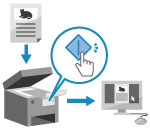
اسکن کردن از دستگاه
|
با استفاده از فرمت و مقصد ذخیرهسازی از پیش تنظیمشده در برنامه اسکن کنید.
این روش دادههای اسکنشده را فقط از طریق کار کردن با دستگاه در رایانه ذخیره میکند و هنگام اسکن چندین سند مناسب است. آمادهسازی برای ذخیره کردن دادههای اسکنشده در رایانه اسکن کردن (ذخیره در رایانه) |
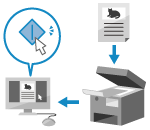
اسکن کردن از رایانه
|
اسکن را با استفاده از فرمت و مقصد ذخیرهسازی مشخصشده در هنگام اسکن انجام دهید.
این روش به شما امکان میدهد دادههای اسکنشده را فوراً روی صفحهنمایش رایانه مشاهده کنید تا بتوانید کیفیت تصویر را بررسی کنید و تنظیمات را انجام دهید. آمادهسازی برای ذخیره کردن دادههای اسکنشده در رایانه اسکن از رایانه (ذخیره در رایانه) |
* در macOS، میتوانید از عملکرد AirPrint که استاندارد این سیستمعامل است، برای اسکن دادهها از رایانه بدون نیاز به نصب برنامه یا درایور اسکنر استفاده کنید. استفاده از برنامه AirPrint برای چاپ و اسکن دادهها و ارسال فاکسها
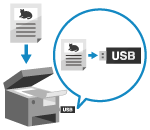
ذخیره در دستگاه حافظه USB
|
میتوانید دادههای اسکنشده را در یک دستگاه حافظه USB متصل به دستگاه ذخیره کنید.
هنگام استفاده از دادههای اسکنشده در رایانهای بدون اتصال شبکه یا برای انجام دادن کار به شیوه قابل حمل، این روش مناسب است. آمادهسازی برای ذخیره دادههای اسکنشده در یک دستگاه حافظه USB اسکن کردن (ذخیره در دستگاه حافظه USB) |
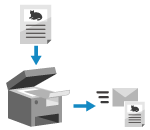
ارسال از طریق ایمیل
|
میتوانید دادههای اسکنشده را از طریق ایمیل در قالب پیوست ارسال کنید.
درست مانند زمانیکه یک ایمیل معمولی ارسال میکنید، میتوانید موضوع و پیامی را اضافه کنید و چندین مقصد را مشخص کنید. آمادهسازی ارسال دادههای اسکنشده از طریق ایمیل اسکن کردن (ارسال از طریق ایمیل) |
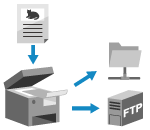
ذخیره در پوشه مشترک یا سرور FTP
|
میتوانید دادههای اسکنشده را در پوشه مشترکی روی رایانه یا در سرور FTP ذخیره کنید.
این کار برای اشتراکگذاری دادههای اسکنشده اسناد کاغذی در شبکه مناسب است. آمادهسازی برای ذخیره کردن دادههای اسکنشده در یک پوشه مشترک آمادهسازی برای ذخیره دادههای اسکنشده در یک سرور FTP اسکن کردن (ذخیره در یک پوشه مشترک یا سرور FTP) |

|
|
برای افزودن امضای دیجیتال به فایل PDF هنگام ذخیره یا ارسال دادههای اسکنشده در فرمت PDF، باید از قبل یک کلید و گواهی ایجاد کنید. آمادهسازی برای افزودن امضای دیجیتال به فایل PDF
|
همچنین رجوع کنید به
ارسال دادههای اسکنشده از طریق فاکس اینترنتی (I-Fax)
میتوانید دادههای اسکنشده را با استفاده از سیستم فاکس اینترنتی (I-Fax) ارسال کنید.
دادههای اسکنشده از طریق ایمیل بهعنوان یک فایل TIFF پیوست ارسال میشود. این امر به شما امکان میدهد برای کاهش هزینههای ارتباطی، بدون استفاده از خط تلفن فاکس ارسال کنید. برای استفاده از این ویژگی، مقصد باید از فاکس اینترنتی پشتیبانی کند.
استفاده از فاکس اینترنتی (I-Fax)
دادههای اسکنشده از طریق ایمیل بهعنوان یک فایل TIFF پیوست ارسال میشود. این امر به شما امکان میدهد برای کاهش هزینههای ارتباطی، بدون استفاده از خط تلفن فاکس ارسال کنید. برای استفاده از این ویژگی، مقصد باید از فاکس اینترنتی پشتیبانی کند.
استفاده از فاکس اینترنتی (I-Fax)