Zaslon [Domov]
Ta zaslon se prikaže, ko na nadzorni plošči pritisnete [ ].
].
Stanje naprave in podatki o prijavi so stalno prikazani v zgornjem in spodnjem delu zaslona za hiter pregled in po potrebi za uporabo med izvajanjem postopkov.
Funkcijski gumbi in gumbi za nastavitve so prikazani na ločenih zavihkih na sredini zaslona. Izberite zavihek ali podrsnite po zaslonu v levo ali desno, da spremenite prikazane funkcijske gumbe in gumbe za nastavitve. Za izvajanje funkcij in spreminjanje nastavitev pritisnite te gumbe.
Gumbe lahko prerazvrstite in spremenite imena zavihkov. Prerazporeditev gumbov in preimenovanje zavihkov (Remote UI (Oddaljeni uporabniški vmesnik))
* Privzeto so prikazani zavihki od [Splošno] do [Po meri 6].
]. Stanje naprave in podatki o prijavi so stalno prikazani v zgornjem in spodnjem delu zaslona za hiter pregled in po potrebi za uporabo med izvajanjem postopkov.
Funkcijski gumbi in gumbi za nastavitve so prikazani na ločenih zavihkih na sredini zaslona. Izberite zavihek ali podrsnite po zaslonu v levo ali desno, da spremenite prikazane funkcijske gumbe in gumbe za nastavitve. Za izvajanje funkcij in spreminjanje nastavitev pritisnite te gumbe.
Gumbe lahko prerazvrstite in spremenite imena zavihkov. Prerazporeditev gumbov in preimenovanje zavihkov (Remote UI (Oddaljeni uporabniški vmesnik))
* Privzeto so prikazani zavihki od [Splošno] do [Po meri 6].
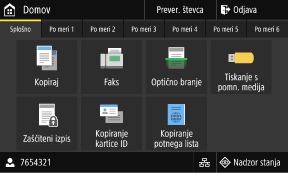
Stanje naprave in podatki za prijavo
[Prever. števca]
Preverite lahko skupno število barvnih in črno-belih natisnjenih strani. Preverjanje števila natisnjenih strani (preverjanje števca)
Preverite lahko skupno število barvnih in črno-belih natisnjenih strani. Preverjanje števila natisnjenih strani (preverjanje števca)
[Odjava]
Ta gumb se prikaže, ko je uporabnik prijavljen. Pritisnite ga, če se želite odjaviti po končanem izvajanju postopkov v napravi. Prijava v napravo
Ta gumb se prikaže, ko je uporabnik prijavljen. Pritisnite ga, če se želite odjaviti po končanem izvajanju postopkov v napravi. Prijava v napravo
[ ]
]
Prikaže uporabniško ime ali ID oddelka prijavljenega uporabnika.
]Prikaže uporabniško ime ali ID oddelka prijavljenega uporabnika.
[ ]/[
]/[ ]
]
Če je vzpostavljena povezava z žičnim omrežjem LAN, se prikaže []. Če je vzpostavljena povezava z brezžičnim omrežjem LAN, se prikaže [].
Pritisnite to ikono, da preklopite med uporabo žičnega omrežja LAN ali brezžičnega omrežja LAN za vzpostavitev povezave z omrežjem v napravi. Izbor žičnega ali brezžičnega omrežja LAN
]/[]Če je vzpostavljena povezava z žičnim omrežjem LAN, se prikaže [
]. Če je vzpostavljena povezava z brezžičnim omrežjem LAN, se prikaže [].Pritisnite to ikono, da preklopite med uporabo žičnega omrežja LAN ali brezžičnega omrežja LAN za vzpostavitev povezave z omrežjem v napravi. Izbor žičnega ali brezžičnega omrežja LAN
[Nadzor stanja]
Oglejte si informacije o napravi, uporabi in dnevnikih, nastavitve omrežja in informacije o napakah. Zaslon [Nadzor stanja]
Oglejte si informacije o napravi, uporabi in dnevnikih, nastavitve omrežja in informacije o napakah. Zaslon [Nadzor stanja]
Funkcijski gumbi in gumbi za nastavitve

|
||

|
||

|
||

|
[Tiskanje s pomn. medija]
Za tiskanje datotek iz pomnilniške naprave USB. Tiskanje iz pomnilniške naprave USB (Tiskanje s pomnilniškega medija) |
|

|
[Zaščiteni izpis]
Za tiskanje podatkov, ki so začasno shranjeni v pomnilniku naprave. Tiskanje zaščitenega dokumenta s kodo PIN (varno tiskanje) |
|

|
[Kopiranje kartice ID]
Za kopiranje sprednje in zadnje strani osebne izkaznice. Kopiranje obeh strani osebne izkaznice na en list |
|

|
[Kopiranje potnega lista]
Za kopiranje več potnih listov na en list papirja. Kopiranje več potnih listov na en list |
|

|
||

|
[Imenik]
Registrirajte prejemnike pri pošiljanju in shranjevanju optično prebranih podatkov in faksov. Prejemnike lahko izberete v imeniku in prikličete funkcijo pošiljanja. Registracija prejemnikov (imenik) Določanje prejemnikov (imenik) |
|

|
[Nast. papirja]
Nastavite velikost in vrsto papirja, ki ga želite uporabiti, ter registrirajte pogosto uporabljen papir. Določanje velikosti in vrste papirja |
|

|
||

|
[Nastavitve dom. zaslona]
Dodajte bližnjične gumbe na zaslon [Domov] in prerazporedite gumbe. Prilagajanje zaslona [Domov] |
|

|
[Posodob. vdel. prog. opreme]
Posodobi vdelano programsko opremo prek interneta. Posodabljanje vdelane programske opreme |
|

|
[Priročnik za delovanje]
Oglejte si navodila za osnovne postopke in načine odpravljanja težav. |
|

|
[Nast. brezž. omrežja LAN]
Poveže računalnik z napravo prek brezžičnega usmerjevalnika LAN (dostopne točke). Povezovanje z brezžičnim omrežjem LAN z iskanjem usmerjevalnika (način nastavitve dostopne točke) |
|

|
[uniFLOW Online Setup]
Namesti aplikacije za uniFLOW Online in uniFLOW Online Express. Za podrobnosti o aplikacijahuniFLOW Online in uniFLOW Online Express obiščite Canonovo spletno mesto. https://global.canon/ |
|

|
[Kontrolna storitev]
Izvedite postopke, povezane s storitvijo nadzora. Če želite uporabljati to storitev, mora imeti naprava vzpostavljeno povezavo s strežnikom, ki zagotavlja storitev. |
|

|
Bližnjični gumb (optično branje)
Prikličite nastavitve optičnega branja, ki so registrirane kot priljubljene nastavitve. Ime gumba se razlikuje glede na nastavitev. Dodajanje bližnjičnih gumbov |
|

|
Bližnjični gumb (faks)
Prikličite nastavitve faksiranja, ki so registrirane kot priljubljene nastavitve. Ime gumba se razlikuje glede na nastavitev. Dodajanje bližnjičnih gumbov
|
|

|
Bližnjični gumb (kopiranje)
Prikličite nastavitve kopiranja, ki so registrirane kot priljubljene nastavitve. Ime gumba se razlikuje glede na nastavitev. Dodajanje bližnjičnih gumbov
|
Poleg zgornjih funkcijskih gumbov in gumbov za nastavitve so na tem zaslonu prikazani tudi gumbi aplikacije Application Library.
Application Library omogoča izvajanje postopkov z enim dotikom.
Če želite uporabiti to funkcijo, morate klikniti [Application Library] na strani portala Remote UI (Oddaljeni uporabniški vmesnik) in konfigurirati aplikacijo. Stran portala na portalu Remote UI (Oddaljeni uporabniški vmesnik)
Več informacij najdete v priročniku za aplikacijo Application Library na spletnem mestu s spletnim priročnikom.
https://oip.manual.canon/
Application Library omogoča izvajanje postopkov z enim dotikom.
Če želite uporabiti to funkcijo, morate klikniti [Application Library] na strani portala Remote UI (Oddaljeni uporabniški vmesnik) in konfigurirati aplikacijo. Stran portala na portalu Remote UI (Oddaljeni uporabniški vmesnik)
Več informacij najdete v priročniku za aplikacijo Application Library na spletnem mestu s spletnim priročnikom.
https://oip.manual.canon/