Verificarea utilizării și a jurnalelor cu Remite UI (IU la distanță)
Din funcția Status Monitor/Cancel din Remote UI (IU la distanță), puteți verifica starea și jurnalele unei funcții, starea operațională a aparatului și informațiile de eroare.
1
Conectați-vă la IU la distanță. Pornirea caracteristicii Remote UI (IU la distanță)
2
În pagina portalului IU la distanță, faceți clic pe [Status Monitor/Cancel]. Pagina portalului pentru Remote UI (IU la distanță)
3
Selectați un element pentru a vedea starea sau jurnalul.
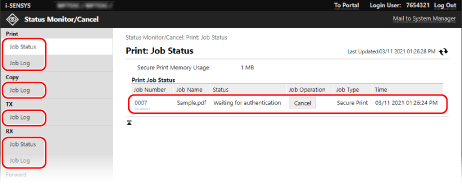
[Print]
[Job Status]
Afișează starea datelor imprimate (Imprimat sau În așteptare).
Aceasta afișează starea tuturor lucrărilor de imprimare, indiferent de setarea de gestionare a ID-ului de departament.
Dacă ați introdus numele de utilizator în [User Name] când v-ați conectat în modul Utilizator general, se afișează numai starea lucrării de imprimare pentru utilizatorul respectiv.
Aceasta afișează starea tuturor lucrărilor de imprimare, indiferent de setarea de gestionare a ID-ului de departament.
Dacă ați introdus numele de utilizator în [User Name] când v-ați conectat în modul Utilizator general, se afișează numai starea lucrării de imprimare pentru utilizatorul respectiv.
Faceți clic pe [Job Number] pentru imprimări întrerupte și imprimări securizate pentru a afișa detaliile de imprimare și pentru a vizualiza numele de utilizator și numărul paginilor imprimate.
Faceți clic pe [Cancel] în [Job Operation] pentru a șterge datele de imprimare ale lucrărilor în curs de imprimare sau aflate în așteptare.
[Job Log]
Afișează jurnalul cu lucrările de imprimare.
[Copy]
[Job Log]
Afișează jurnalul lucrării de copiere.
[TX]
[Job Log]
Afișează jurnalul de lucrări TX pentru lucrările de scanare și copiere.
[RX]
[Job Status]
Afișează starea lucrării RX pentru lucrările de fax și I-Fax.
Cu previzualizarea din funcția Blocare memorie activată, puteți vizualiza detaliile faxului și puteți imprima faxul când sunteți conectat în modul Administrator de sistem. Salvarea documentelor recepționate în aparat (blocare memorie)
Cu previzualizarea din funcția Blocare memorie activată, puteți vizualiza detaliile faxului și puteți imprima faxul când sunteți conectat în modul Administrator de sistem. Salvarea documentelor recepționate în aparat (blocare memorie)
[Job Log]
Afișează jurnalul de lucrări RX pentru lucrările de fax și I-Fax.
[Forward]
[Forwarding Errors]
Afișează informații privind datele redirecționate încheiate cu o eroare.
Cu previzualizarea din funcția Blocare memorie activată, puteți efectua următoarele operațiuni când sunteți conectat în modul Administrator de sistem. Salvarea documentelor recepționate în aparat (blocare memorie)
Cu previzualizarea din funcția Blocare memorie activată, puteți efectua următoarele operațiuni când sunteți conectat în modul Administrator de sistem. Salvarea documentelor recepționate în aparat (blocare memorie)
Faceți clic pe [Job Number] pentru a vizualiza detaliile și o previzualizare a datelor care vor fi redirecționate.
Faceți clic pe [Delete] pentru a șterge datele de redirecționat.
* Dacă datele nu pot fi redirecționate, dar rămân în memorie, pot fi imprimate. Verificarea faxurilor a căror redirecționare nu a reușit
[Error Information]
Afișează informații privind erorile care intervin la aparat.
* Puteți vizualiza aceleași informații făcând clic pe linkul afișat în [Error Information] din pagina portalului.
[Consumables]
Afișează formatul și tipul de hârtie pentru fiecare sursă de hârtie și numele cartușului de toner.
* Puteți vizualiza aceleași informații făcând clic pe [Check Consumables Details] din pagina portalului.
[Device Features]
Afișează specificațiile aparatului și starea echipamentului opțional.
[Device Information]
Afișează informațiile aparatului, precum numele produsului și numărul de serie, precum și versiunea firmware și informațiile privind administratorul de sistem.
[Device Name] și [Location] afișează informațiile setate în [Settings/Registration]  [Device Management] [Device Information Settings].
[Device Management] [Device Information Settings].[System Manager Information] afișează informațiile setate în [Settings/Registration] [User Management] [System Manager Information].
[User Management] [System Manager Information].
[Check Counter]
Afișează numărul total de pagini copiate și imprimate până la data curentă. Verificarea numărului de pagini imprimate (verificarea contorului)
[Cartridge Log]
Afișează o evidență de utilizare pentru fiecare culoare din cartușul de toner.
Pentru modificarea culorii afișate, selectați culoarea din meniul derulant și faceți clic pe [Display].
Pentru modificarea culorii afișate, selectați culoarea din meniul derulant și faceți clic pe [Display].
[Eco Information]
Afișează numărul mediu de coli afișate și consumul mediu de energie pe lună.
Puteți modifica setările următoarelor elemente din [Device Settings Status] pentru a realiza economii de hârtie și de energie.
Puteți modifica setările următoarelor elemente din [Device Settings Status] pentru a realiza economii de hârtie și de energie.
[N on 1 in Copy Settings]
[2-Sided in Copy Settings]
[Use Fax Preview in Memory Lock Settings] Salvarea documentelor recepționate în aparat (blocare memorie)
4
Deconectați-vă de la Remote UI (IU la distanță) după vizualizarea utilizării.