Conectarea unui dispozitiv mobil direct la aparat (conexiune directă)
Conectați un dispozitiv mobil direct la aparat prin intermediul Wi-Fi. Puteți conecta dispozitivul mobil direct la aparat, fără a mai utiliza LAN wireless. Trebuie să conectați dispozitivul mobil de fiecare dată când utilizați aparatul.
În mod implicit, un singur dispozitiv mobil poate fi conectat la aparat la un moment dat.
În mod implicit, un singur dispozitiv mobil poate fi conectat la aparat la un moment dat.
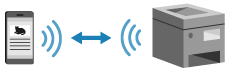
Pentru a stabili o conexiune directă, trebuie să folosiți panoul de operare pentru a pune aparatul în stare de așteptare și apoi să îl conectați folosind oricare dintre următoarele metode:
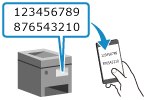
Configurarea manuală a setărilor Wi-Fi
|
Căutați aparatul pe dispozitivul mobil și introduceți manual cheia de rețea pentru a vă conecta.
|
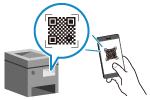
Scanarea codurilor QR cu Canon PRINT Business
|
Utilizați Canon PRINT Business pentru a vă conecta cu ușurință prin simpla scanare a codului QR afișat pe ecranul aparatului cu un dispozitiv mobil.
|
|
Pregătiri necesare
|
|
Efectuați pregătiri precum activarea funcției de conexiune directă la aparat. Pregătiri pentru conexiunea directă
Pentru conectare prin scanarea codului QR, instalați Canon PRINT Business la dispozitivul mobil.
|
1
În panoul de operare, apăsați pe [Portal mobil] în ecranul [Pornire]. Ecranul [Pornire]
Se afișează ecranul [Portal mobil].
2
În fila [Conexiune directă], apăsați pe [Conectare].
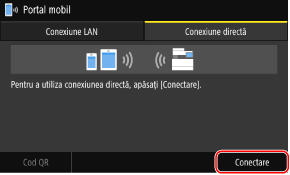
Aparatul intră în starea de așteptare a conexiunii directe.
În decurs de 5 minute de la apăsarea pe [Conectare], trebuie să conectați direct dispozitivul mobil.
 Când se afișează [Deconectare]
Puteți omite acest pas atunci când se afișează [Conectaţi-vă de la dispozitivul pe care doriţi să-l conectaţi.]. Treceți la pasul 3.
Când se afișează mesajul [A fost atins numărul maxim de dispozitive fără fir conectate utilizând Conexiune directă. Pentru a conecta alte dispozitive, terminaţi unele dintre conexiunile curente.], nu puteți conecta un dispozitiv mobil nou înainte de deconectarea unui dispozitiv mobil conectat. Pentru a deconecta un dispozitiv mobil conectat, apăsați pe [Deconectare]  [Da].
[Da].
* În mod implicit, un singur dispozitiv mobil poate fi conectat direct la aparat la un moment dat.
[Da].* În mod implicit, un singur dispozitiv mobil poate fi conectat direct la aparat la un moment dat.
3
Conectați direct dispozitivul mobil.
Configurarea manuală a setărilor Wi-Fi
|
1
|
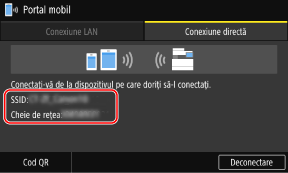
Verificați SSID-ul și cheia de rețea a aparatului, afișate în fila [Conexiune directă].
|
|
2
|
În setările Wi-Fi ale dispozitivului mobil, selectați SSID al aparatului și introduceți cheia de rețea.
Pentru detalii privind configurarea setărilor Wi-Fi, consultați manualul dispozitivului mobil.
|
Scanarea codurilor QR cu Canon PRINT Business
|
1
|
În fila [Conexiune directă], apăsați pe [Cod QR].
Se afișează un cod QR.
|
|
2
|
La dispozitivul mobil, porniți Canon PRINT Business și scanați codul QR.
Pentru detalii privind scanarea unui cod QR, consultați Help (Ajutor) din Canon PRINT Business.
|
4
Când mesajul [Conectat.] apare pe panoul de operare, apăsați pe [Închidere].
Reapare ecranul [Portal mobil].
În mod implicit, un singur dispozitiv mobil poate fi conectat direct la aparat la un moment dat. Pe ecran se afișează mesajul [A fost atins numărul maxim de dispozitive fără fir conectate utilizând Conexiune directă. Pentru a conecta alte dispozitive, terminaţi unele dintre conexiunile curente.].
În mod implicit, un singur dispozitiv mobil poate fi conectat direct la aparat la un moment dat. Pe ecran se afișează mesajul [A fost atins numărul maxim de dispozitive fără fir conectate utilizând Conexiune directă. Pentru a conecta alte dispozitive, terminaţi unele dintre conexiunile curente.].
5
Când ați finalizat operațiile la dispozitivul mobil, apăsați pe [Deconectare] de pe fila [Conexiune directă].
Conexiunea directă este întreruptă.
Dacă sunt conectate mai multe dispozitive mobile, toate dispozitivele sunt deconectate.
Dacă sunt conectate mai multe dispozitive mobile, toate dispozitivele sunt deconectate.

|
|
Unele dispozitive mobile nu permit conectarea la internet prin funcția de conexiune directă.
Efectul de economisire al energiei creat de modul repaus se reduce la utilizarea conexiunii directe.
Adresa IP a dispozitivului mobil este setată automat. Dacă setați adresa IP manual, comunicația cu ajutorul funcției de conexiune directă nu se va efectua corect.
|

|
Verificarea unui dispozitiv mobil conectat la aparatÎn fila [Conexiune directă], apăsați pe [Info conexiune] pentru a afișa informațiile dispozitivului mobil conectat la aparat prin intermediul funcției Conexiune directă.
În cazul în care conexiunea directă este deconectată automatConexiunea directă se întrerupe automat în următoarele cazuri:
Când este setată opțiunea de terminare a conexiunii directe
Când, pentru un timp, nu se transmit și nu se recepționează date între dispozitivul mobil și aparat
Când conexiunea LAN wireless a aparatului este întreruptă
|