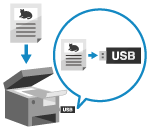
Puteți scana un original și salva datele scanate într-un dispozitiv de memorie USB conectat la aparat.
Aceasta este convenabil când se utilizează datele scanate pe un computer fără conexiune la rețea sau în timpul deplasărilor.
Scanare (salvarea pe un dispozitiv de memorie USB)
|
|
Pregătiri necesare
|
|
Setările permit salvarea datelor scanate pe un dispozitiv de memorie USB. Pregătirea salvării datelor scanate pe un dispozitiv de memorie USB
* Acest aparat nu permite salvarea datelor în mod implicit.
|
1
Așezați documentul original. Așezarea documentelor originale
2
Introduceți un dispozitiv de memorie USB în portul USB al aparatului. Introducerea și extragerea unui dispozitiv de memorie USB
Dacă apare ecranul de operare pentru suportul de memorie, apăsați pe [Scanare USB] și treceți la pasul 5.
3
În panoul de operare, apăsați pe [Scanare] în ecranul [Pornire]. Ecranul [Pornire]
Se afișează ecranul de selecție a tipului de scanare.
4
Apăsați pe [Memorie USB].
Se afișează ecranul de scanare.
5
Configurați setările de scanare. Setări de scanare
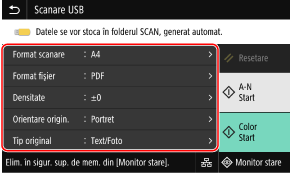
Datele scanate sunt salvate cu următorul nume de fișier.
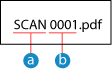
 Șir implicit (Poate fi modificat. Setarea fișierului/diviziunii)
 Număr din patru cifre
6
Apăsați pe [Start A-N] sau pe [Start Color].
Începe scanarea documentului original.
Pentru a scana originalul în alb-negru, apăsați pe [Start A-N], iar pentru a scana în culori, apăsați pe [Start Color].
Pentru a anula scanarea, apăsați pe [Revocare]  [Da]. Anularea scanării
[Da]. Anularea scanăriiLa finalizarea scanării, un folder cu numele „SCAN_nn” (unde nn este un număr) este creat în dispozitivul de memorie USB, iar datele scanate sunt salvate în folderul respectiv.
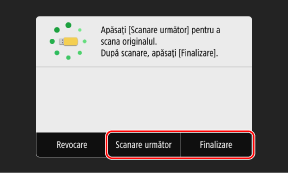
 Când apare [Scanare următor]
După ce originalul este amplasat pe suprafața de scanare și este scanat în format PDF sau TIFF, se afișează ecranul pentru scanarea de originale suplimentare.
Pentru a continua scanarea originalelor, amplasați pe suprafața de scanare și apăsați pe [Scanare următor].
Apăsați pe [Finalizare] pentru a salva datele scanate.
Pentru a continua scanarea originalelor, amplasați pe suprafața de scanare și apăsați pe [Scanare următor].
Apăsați pe [Finalizare] pentru a salva datele scanate.
* Dacă formatul originalului este diferit, este posibil ca o parte din imagine să lipsească sau ca imaginea să fie scanată la dimensiuni mai mici.
7
La finalizarea scanării, îndepărtați dispozitivul de memorie USB. Extragerea dispozitivului de memorie USB