Scansione (Salvataggio su un dispositivo di memoria USB)
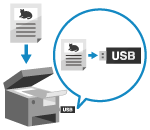 | È possibile scansionare un originale e salvare i dati digitalizzati in un dispositivo di memoria USB collegato alla macchina. Ciò è particolarmente comodo quando si usano i dati scansionati su un computer senza una connessione di rete o quando si è in movimento. |
Preparazioni richieste |
Le impostazioni consentono di salvare i dati scansionati su un dispositivo di memoria USB. Preparazione al salvataggio dei dati scansionati su un dispositivo di memoria USB |
1
Posizionare l'originale. Posizionamento degli originali
2
Inserire un dispositivo di memoria USB nella porta USB sulla macchina. Inserimento e rimozione di un dispositivo di memoria USB
Se appare la schermata di gestione del supporto memoria, premere [Scansione USB] e procedere al passaggio 5.
3
Sul pannello operativo, premere [Scansione] nella schermata [Schermata princip.]. Schermata [Schermata princip.]
Viene visualizzata la schermata di selezione del tipo di scansione.
4
Premere [Memoria USB].
Viene visualizzata la schermata di scansione.
5
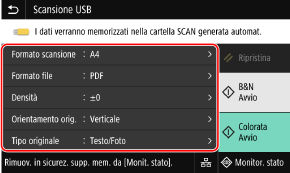
Configurare le impostazioni di scansione. Impostazioni scansione
I dati scansionati vengono salvati con il seguente nome file.
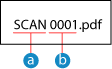
 Stringa predefinita (Modificabile. Impostazione di File / Divisione)
 Numero di quattro cifre
6
Premere [Avvio B&N] o [Avvio Colorata].
La scansione dell'originale si avvia.
Per scansionare l'originale in bianco e nero, premere [Avvio B&N] e per scansionarlo a colori, premere [Avvio Colorata].
Per annullare la scansione, premere [Annulla]  [Sì]. Annullamento della scansione
[Sì]. Annullamento della scansioneAl termine della scansione, sul dispositivo di memoria USB viene creata una cartella con il nome "SCAN_nn" (dove nn è un numero) e i dati scansionati vengono salvati in tale cartella.
 Quando appare [Scansione succ.]
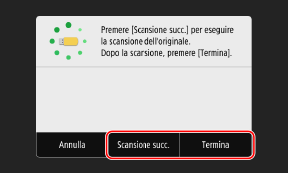
Quando si pone un originale sul vetro di lettura e lo si scansiona in formato PDF oppure TIFF, appare la schermata per l'eventuale scansione di altri originali.
Per continuare a scansionare originali, porli sul vetro di lettura e premere [Scansione succ.].
Premere [Termina] per salvare i dati scansionati.
Per continuare a scansionare originali, porli sul vetro di lettura e premere [Scansione succ.].
Premere [Termina] per salvare i dati scansionati.
* Se il formato dell'originale è diverso, l'immagine potrebbe non essere riprodotta per intero oppure potrebbe essere scansionata in formato più piccolo.
7
Al termine della scansione, rimuovere il dispositivo di memoria USB. Rimozione del dispositivo di memoria USB