Effektivisering af driften
Du kan udskrive og dele data selv i et miljø, hvor en computer ikke kan bruges. Derudover kan du bruge jobloggene og tilpasse betjeningspanelet, så du kan gøre driften mere effektiv og reducere den tid, du bruger maskinen.
Udskrivning og deling af data uden brug af en computer
Udskrivning af data fra en smartphone eller tablet Ved hjælp af en applikation kan man udskrive data fra en mobilenhed, der er tilsluttet maskinen. Maskinen understøtter direkte forbindelse, hvilket giver nem forbindelsesopsætning uden brug af en trådløs LAN-router. Forbindelse til mobilenheder | 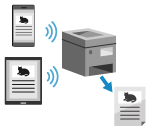 |
Brug af en USB-hukommelsesenhed Du kan indsætte en USB-hukommelsesenhed i maskinen for herved at få vist dataene i USB-hukommelsesenheden på betjeningspanelet og udskrive dem på maskinen. Du kan gemme scannede data på en USB-hukommelsesenhed og dele dem med en computer, der ikke er på netværket. Forberedelse til udskrivning fra en USB-hukommelsesenhed Scanning (lagring på en USB-hukommelsesenhed) | 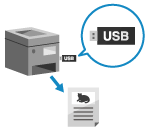 |
Lagring og deling af papirdokumenter som data Du kan scanne et dokument, sende data via e-mail og gemme dem i en delt mappe. Ved blot at betjene maskinen kan du gemme og dele data med en computer. Scanning (afsendelse via e-mail) Scanning (lagring i en delt mappe eller på en FTP-server) | 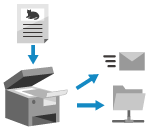 |
Nem betjening med trykpanel
Brug af jobloggen til at sende data og faxer Du kan sende scannede data eller faxer til tidligere angivne destinationer ved at hente TX-jobloggen frem for scannings- eller faxjob. Ud over at hente destinationen frem, kan du også hente tidligere indstillinger frem for herved at spare besværet med at skulle konfigurere indstillingerne igen. Angivelse af destinationer (TX-joblog) | 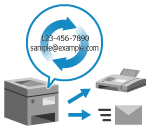 |
Tilpasning af trykpanelet for at få bedre brugervenlighed Du kan omarrangere knapperne på skærmen [Hjem] for at gøre den mere brugervenlig. Brugertilpasning af skærmen [Hjem] Du kan registrere dine yndlingsindstillinger for scannings-, fax- og kopifunktionerne, så betjeningen bliver hurtigere, og så du kan ændre standardindstillingerne, der behandles som standard, når du bruger en funktion. Registrering af ofte anvendte indstillinger Ændring af standardindstillingerne | 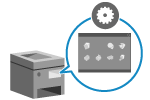 |
Et-tryks-betjening for nyttige funktioner Brug applikationsbiblioteket til hurtigt at udføre en handling (som f.eks. "Udskriv almindeligt dokument" eller "Vis information om forbrugsmidler") med ét enkelt tryk på en knap. For at bruge denne funktion skal du klikke på [Application Library] på portalsiden for Fjern-UI og konfigurere applikationen. Portalside for Fjern-UI For mere information henvises der til vejledningen i applikationsbiblioteket på hjemmesiden med de online vejledninger. https://oip.manual.canon/ | 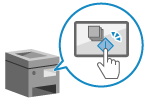 |