Powtarzające się zacięcia papieru
Rozwiąż problem, sprawdzając poniższe elementy.
Czy wewnątrz urządzenia znajdują się resztki papieru lub obce przedmioty?
Usuń wszystkie skrawki papieru i ciała obce. Zacięcia papieru
Czy używasz odpowiedniego papieru?
Sprawdź, czy papier w urządzeniu nadaje się do użytku, i w razie potrzeby wymień go na odpowiedni.
Używany papier
Ładowanie papieru
Używany papier
Ładowanie papieru
Czy papier jest załadowany prawidłowo?
Przekartkuj dokładnie stos papieru w małych partiach, aby arkusze nie sklejały się ze sobą.
Przed załadowaniem papieru wyrównaj krawędzie, stukając kilka razy papierem o płaską powierzchnię przed załadowaniem. Ładowanie papieru
Upewnij się, że załadowany papier nie przekracza linii limitu obciążenia ( ).
).
).|
Szuflada na papier
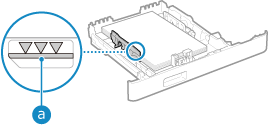
|
Taca wielofunkcyjna
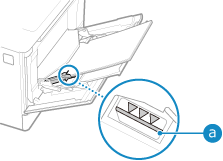
|
Sprawdź, czy prowadnice papieru są wyrównane z oznaczeniami i czy nie są zbyt luźne lub zbyt ciasne.
|
Szuflada na papier
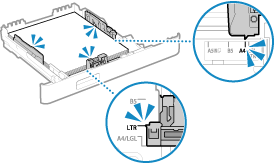
|
Taca wielofunkcyjna
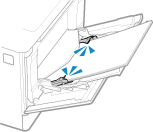
|
Czy podczas drukowania na drugiej stronie zadrukowanego papieru dochodzi do zacięć papieru?
Spłaszcz brzegi papieru, aby dokładnie usunąć wszelkie zagięcia.
* Podczas drukowania na drugiej stronie zadrukowanego papieru możesz używać tylko papieru wydrukowanego za pomocą tego urządzenia. Nie używaj papieru wydrukowanego na innej drukarce lub urządzeniu wielofunkcyjnym, ponieważ może to spowodować zacięcie się papieru lub uszkodzenie urządzenia.
Czy dzieje się tak podczas drukowania ciągłego?
Jeśli tak, opcja [Prawidł. przenoszenie papieru] na [Włącz] może zmniejszyć częstotliwość zacięć papieru.
|
Na ekranie [Główny] panelu sterowania
 [Menu] [Regulacja/konserwacja] [Regulacja jakości obrazu] [Przetwarzanie specjalne] [Prawidł. przenoszenie papieru] [Włącz] [Menu] [Regulacja/konserwacja] [Regulacja jakości obrazu] [Przetwarzanie specjalne] [Prawidł. przenoszenie papieru] [Włącz] |
* Po wybraniu opcji [Włącz], prędkość drukowania może się zmniejszyć.
Czy zacięcia papieru występują podczas drukowania na papierze znajdującym się w opcjonalnym Paper Feeder PF-K?
Ponownie zainstaluj Paper Feeder PF-K. Aby uzyskać szczegółowe informacje na temat instalacji Paper Feeder PF-K, patrz „Instrukcja konfiguracji.” Podręczniki dotyczące urządzenia