
Операції копіювання
У цьому розділі описуються основні операції копіювання під час копіювання документів, фотографій та інших друкованих матеріалів («оригінальних примірників»).
|
Під час копіювання оригінальних примірників, що мають текст або зображення, що торкаються краю без полів, копія може бути надрукована з відсутньою областю біля краю. Розміри полів наведено в основних технічних характеристиках. Основні технічні характеристики |
1
Розмістіть оригінальний примірник. Розміщення оригінальних примірників
2
На панелі керування натисніть [Копіювання] на екрані [Головний]. Екран [Головний]
Відобразиться екран копіювання.
3
Встановіть значення параметрів «К. масшт. під час коп.», «Папір» і «Кількість копій».
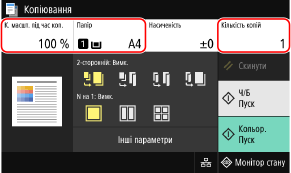
[К. масшт. під час коп.]
Установіть коефіцієнт для збільшення або зменшення масштабу копій.
Автоматичне встановлення коефіцієнта масштабування під час копіювання відповідно до розміру паперу
Натисніть [Авто] і виберіть розмір розміщеного оригінального примірника.
Коефіцієнт масштабування під час копіювання встановлюється автоматично відповідно до розміру паперу, що використовується для копіювання.
Коефіцієнт масштабування під час копіювання встановлюється автоматично відповідно до розміру паперу, що використовується для копіювання.
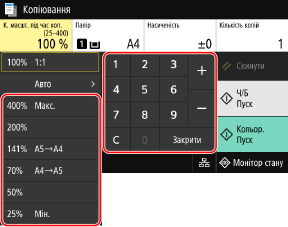
Встановлення коефіцієнта масштабування під час копіювання вручну
Виберіть фіксоване значення коефіцієнта масштабування під час копіювання вручну зі списку або введіть власне значення за допомогою клавіш із цифрами і натисніть [Закрити].
Можна вказати значення від 25 % до 400 % із кроками в 1 %.
Можна вказати значення від 25 % до 400 % із кроками в 1 %.
[Папір]
Виберіть папір, що буде використовуватися для копіювання.
Виберіть джерело паперу із завантаженим папером, що буде використовуватися, і натисніть [Закрити].
Виберіть джерело паперу із завантаженим папером, що буде використовуватися, і натисніть [Закрити].
* Якщо папір, завантажений у джерело паперу, не відповідає параметрам розміру або типу паперу, можна використовувати [Змінення параметрів паперу], щоб змінити параметри паперу.
[Кількість копій]
Вкажіть кількість копій.
За допомогою клавіш із цифрами введіть кількість копій і натисніть [Закрити].
За допомогою клавіш із цифрами введіть кількість копій і натисніть [Закрити].
4
Налаштуйте інші параметри копіювання відповідно до ваших потреб. Додаткові функції копіювання
Можна виконувати 2-стороннє копіювання та змінювати якість зображення й інші параметри відповідно до оригінального примірника та мети.
5
Натисніть [Пуск Ч/Б] або [Пуск Кольор.].
Починається копіювання.
Щоб копіювати оригінальний примірник у чорно-білому режимі, натисніть [Пуск Ч/Б]. Щоб виконати кольорове копіювання, натисніть [Пуск Кольор.].
Щоб скасувати копіювання, натисніть [Скасувати]  [Так]. Скасування операцій копіювання
[Так]. Скасування операцій копіюванняСтан завдання копіювання та відповідний журнал можна переглянути на вкладці [Монітор стану]. Перегляд стану та журналу завдань друку
 У разі появи повідомлення [Сканувати далі]
Якщо оригінальний примірник розміщено на сканувальному склі і він копіюється за допомогою методу 2-стороннього друку або N на 1, відображається екран для сканування наступного оригінального примірника.
1 | Розмістіть наступний оригінальний примірник на сканувальному склі і натисніть [Сканувати далі Ч/Б] або [Сканувати далі Кольор.]. 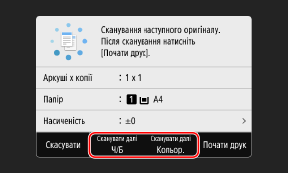 Сканується наступний оригінальний примірник, і відображається той же самий екран. Повторіть цю процедуру, доки не завершите сканування всіх оригінальних примірників. Можна вибрати колірний режим (чорно-білий або кольоровий) для кожного оригінального примірника. Щоб копіювати наступний оригінальний примірник у чорно-білому режимі, натисніть [Сканувати далі Ч/Б]. Щоб копіювати у кольоровому режимі, натисніть [Сканувати далі Кольор.]. Також можна натиснути [Насиченість], [Тип оригіналу] і [Колірний баланс], щоб змінити параметри для кожного оригінального примірника. Якщо розмір оригіналу відрізняється, зображення може надрукуватися лише частково або мати менший розмір на папері. |
2 | Натисніть [Почати друк]. Друкуються скановані оригінальні примірники. |