Друк
Можна друкувати документи й фотографії з комп’ютера або файли безпосередньо з USB-накопичувача, підключеного до апарата.
Друк із комп’ютера
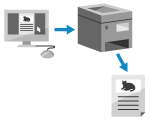 | Можна друкувати документи й фотографії за допомогою драйвера принтера, інстальованого на комп’ютері, підключеному до апарата. Підготовка до друку з комп’ютера Друк із комп’ютера |
Налаштування сервера друку
Налаштування сервера друку в мережі зменшує навантаження на комп’ютер, з якого виконується друк.
Для ОС Windows драйвер принтера можна інсталювати через сервер друку, що усуває потребу в завантаженні драйвера на кожен комп’ютер у мережі й використанні компакт- або DVD-диска.
Налаштування сервера друку
Для ОС Windows драйвер принтера можна інсталювати через сервер друку, що усуває потребу в завантаженні драйвера на кожен комп’ютер у мережі й використанні компакт- або DVD-диска.
Налаштування сервера друку
Друк із введенням PIN-коду
Під час друку з комп’ютера можна надіслати дані друку на апарат після встановлення PIN-коду.
Друк не виконуватиметься, доки на апараті не буде введений PIN-код. Це запобігає безконтрольному друку документів і крадіжці інформації.
Друк документа, захищеного PIN-кодом (захищений друк)
Друк не виконуватиметься, доки на апараті не буде введений PIN-код. Це запобігає безконтрольному друку документів і крадіжці інформації.
Друк документа, захищеного PIN-кодом (захищений друк)
Друк за допомогою стандартних функцій операційної системи та хмарної служби
Можна виконувати друк без встановлення спеціальної програми або драйвера принтера.
Для Windows
Для друку даних можна використовувати хмарну службу універсального друку від компанії Microsoft. Драйвер універсального друку є вбудованим в операційну систему Windows 10, що дозволяє також виконувати друк із віддаленого розташування в разі підключення апарата до Інтернету.
Підготовка до використання служби універсального друку
Використання служби універсального друку
Підготовка до використання служби універсального друку
Використання служби універсального друку
macOS
Для друку даних можна використовувати AirPrint. Використання програми AirPrint для друку і сканування даних та надсилання факсів
Для ОС Chrome
Використовуйте функцію друку, яка є вбудованою в операційну систему. Друк із Chromebook або іншого пристрою з ОС Chrome
Прямий друк із USB-накопичувача
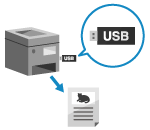 | Можна друкувати файли у форматах PDF, JPEG і TIFF безпосередньо з USB-накопичувача, вставленого в апарат, без використання комп’ютера. Це зручно для друку файлів на комп’ютері без підключення до мережі або із зовнішнього пристрою. Підготовка до друку з USB-накопичувача Друк з USB-накопичувача (друк із носія пам’яті) |
Додаткові відомості
Друк із мобільного пристрою
Апаратом можна керувати зі смартфона, планшета або іншого мобільного пристрою. За допомогою сумісної програми або служби можна легко друкувати фотографії або документи з мобільного пристрою.
З’єднання з мобільними пристроями
З’єднання з мобільними пристроями
Коли результати не відповідають очікуванням
Якщо колір не відтворюються належним чином або зображення зсувається, налаштуйте якість друку та положення зображення відповідно до конкретних проявів.
Налаштування якості друку та положення зображення
Налаштування якості друку та положення зображення