モバイル機器から直接接続する - ダイレクト接続
モバイル機器と本機をWi-Fiで直接接続します。無線LAN環境がなくても、本機に接続することができます。本機を利用するたびに接続操作が必要です。
同時にダイレクト接続できるモバイル機器は、初期設定では 1 台のみです。
同時にダイレクト接続できるモバイル機器は、初期設定では 1 台のみです。

ダイレクト接続するには、操作パネルを使用して本機を待機状態にしてから、以下のどちらかの方法で接続操作をします。
手動でWi-Fi設定をする
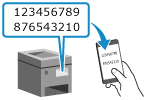 | 本機をモバイル機器から探索し、ネットワークキーを手動で入力して接続します。 |
Canon PRINT BusinessでQRコードを読み取る
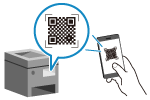 | Canon PRINT Businessを使用して、本機の画面に表示されたQRコードをモバイル機器で読み取るだけで簡単に接続できます。 |
必要な準備 |
本機のダイレクト接続機能を有効にするなどの準備をします。ダイレクト接続するための準備 QRコードを読み取って接続する場合は、モバイル機器にCanon PRINT Businessをインストールします。 |
1
操作パネルの[ホーム]画面で、[モバイルポータル]を押す [ホーム]画面
[モバイルポータル]画面が表示されます。
2
[ダイレクト接続]タブで、[開始]を押す
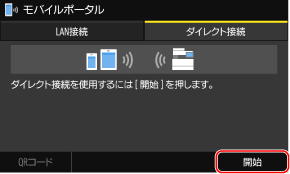
ダイレクト接続の待機状態になります。
[開始]を押してから 5 分以内に、モバイル機器をダイレクト接続する必要があります。
 [停止]が表示されている場合
画面に[対応デバイスから接続操作を行ってください。]と表示されている場合は、この手順は不要です。手順3に進みます。
画面に[ダイレクト接続中の無線機器の数が最大に達しています。]と表示されている場合は、現在接続中のモバイル機器が切断されるまで接続できません。接続中のモバイル機器を切断する場合は、[停止] [はい]を押します。
※同時にダイレクト接続できるモバイル機器は、初期設定では 1 台のみです。
[はい]を押します。※同時にダイレクト接続できるモバイル機器は、初期設定では 1 台のみです。
3
モバイル機器をダイレクト接続する
手動でWi-Fi設定をして接続する場合
1 | [ダイレクト接続]タブに表示されている、本機のSSIDとネットワークキーを確認する 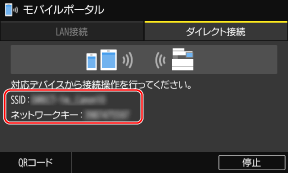 |
2 | モバイル機器のWi-Fi設定で、本機のSSIDを選択し、ネットワークキーを入力する Wi-Fiの設定方法については、モバイル機器のマニュアルを参照してください。 |
Canon PRINT BusinessでQRコードを読み取って接続する場合
1 | [ダイレクト接続]タブで、[QRコード]を押す QRコードが表示されます。 |
2 | モバイル機器でCanon PRINT Businessを起動し、QRコードを読み取る QRコードの読み取り方法については、Canon PRINT Businessのヘルプを参照してください。 |
4
操作パネルの画面に[接続しました。]と表示されたら、[閉じる]を押す
[モバイルポータル]画面に戻ります。
初期設定では、同時にダイレクト接続できるモバイル機器は 1 台のみのため、画面に[ダイレクト接続中の無線機器の数が最大に達しています。]と表示されます。
初期設定では、同時にダイレクト接続できるモバイル機器は 1 台のみのため、画面に[ダイレクト接続中の無線機器の数が最大に達しています。]と表示されます。
5
モバイル機器で目的の操作が終わったら、[ダイレクト接続]タブの[停止]を押す
ダイレクト接続が切断されます。
複数のモバイル機器を接続している場合は、すべての機器の接続が切断されます。
複数のモバイル機器を接続している場合は、すべての機器の接続が切断されます。
 |
モバイル機器によっては、ダイレクト接続中はインターネットに接続できません。 ダイレクト接続中は本機のスリープモードの節電効果が下がります。 モバイル機器のIPアドレスは自動的に設定されます。IPアドレスを手動で設定すると、ダイレクト接続の通信が正しく行えなくなることがあります。 |
 |
本機に接続中のモバイル機器を確認する[ダイレクト接続]タブの[接続情報]を押すと、ダイレクト接続で本機に接続中のモバイル機器の情報を確認できます。 ダイレクト接続が自動的に切断される場合以下の場合は、ダイレクト接続が自動的に切断されます。 ダイレクト接続の自動切断が設定されている場合 本機とモバイル機器とでデータの送受信がない状態が続いた場合 本機の無線LAN接続が切断された場合 |