주소록에 그룹 등록(리모트 UI)
컴퓨터에서 리모트 UI를 사용하여 여러 대상이 포함된 그룹을 주소록에 등록할 수 있습니다.
동일한 유형의 대상만 한 그룹으로 등록할 수 있습니다. 파일 저장 위치(공유 폴더 또는 FTP 서버)는 그룹에 등록할 수 없습니다.
동일한 유형의 대상만 한 그룹으로 등록할 수 있습니다. 파일 저장 위치(공유 폴더 또는 FTP 서버)는 그룹에 등록할 수 없습니다.
리모트 UI를 사용하여 그룹을 등록하려면 관리자 권한이 필요합니다.
필요한 준비 |
그룹에 추가할 대상을 기기의 주소록에 등록합니다. 주소록에 대상 등록(리모트 UI) |
1
시스템 관리자 모드에서 리모트 UI에 로그인합니다. 리모트 UI 시작
2
리모트 UI의 포털 페이지에서 [주소록]을 클릭합니다. 리모트 UI의 포털 페이지
3
[즐겨찾기] 또는 [단축 다이얼]을 클릭합니다.
4
[미등록]으로 표시되는 항목을 클릭합니다.
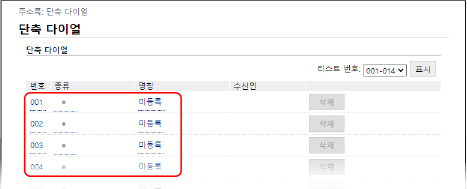
[신규 수신인 등록] 화면이 표시됩니다.
[PIN 번호 입력] 화면이 표시되면 주소록 PIN을 입력한 다음 [확인]를 클릭합니다.
5
[그룹]을 선택하고 [확인]를 클릭합니다.
[신규 수신인 등록: 그룹] 화면이 표시됩니다.
6
[그룹]에 그룹 이름을 입력합니다.
이름을 입력하지 않고 그룹을 등록할 수 있지만, 이름을 입력하면 대상을 지정할 때 이니셜별로 대상을 검색할 수 있습니다.
7
[멤버 설정]에서 [주소록에서 선택]을 클릭합니다.
8
필요에 따라 주소록의 표시를 변경합니다.

[종류]에서 [즐겨찾기] 또는 [단축 다이얼]을 선택하고 [표시]을 클릭하여 주소록의 표시를 변경합니다.
9
그룹에 추가할 대상의 확인란을 선택하고 [확인]를 클릭합니다.
대상이 [신규 수신인 등록: 그룹] 화면의 [멤버 리스트]에 추가됩니다.
여러 대상을 동시에 선택할 수 있습니다.
10
[확인]를 클릭합니다.
그룹이 주소록에 등록됩니다.
11
리모트 UI에서 로그아웃합니다.