Tilpasse skjermbildet [Hjem]
Du kan raskt velge ofte brukte funksjoner fra skjermbildet [Hjem] på betjeningspanelet.
Du endre rekkefølge på knappene på skjermbildet [Hjem] og flytte knapper til andre kategorier.
Du endre rekkefølge på knappene på skjermbildet [Hjem] og flytte knapper til andre kategorier.
Denne delen beskriver hvordan du endrer visningsrekkefølge ved bruk av betjeningspanelet.
Du kan også endre visningsrekkefølge ved å bruke Fjernkontroll fra en datamaskin. Du kan også gi kategoriene nye navn ved bruk av Fjernkontroll. Endre visningsrekkefølge for knapper og gi kategoriene nye navn (Fjernkontroll)
Administratorrettigheter påkreves.
Du kan også endre visningsrekkefølge ved å bruke Fjernkontroll fra en datamaskin. Du kan også gi kategoriene nye navn ved bruk av Fjernkontroll. Endre visningsrekkefølge for knapper og gi kategoriene nye navn (Fjernkontroll)
Administratorrettigheter påkreves.
1
Trykk på og hold knappene på skjermbildet [Hjem]. Skjermbildet [Hjem]
Hvis skjermbildet for pålogging vises, angir du systemstyrer-ID og PIN-kode, og trykker så på [Logg på]. Systemstyrer-ID og PIN-kode
2
Sjekk meldingen og trykk på [Ja].
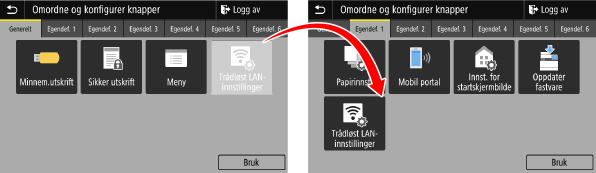
Skjermbildet [Omordne og konfigurer knapper] vises.
3
Dra knappen du vil endre rekkefølge for, og slipp den på ønsket sted.
Når du drar en knapp til en annen kategori, flytter knappen seg til den kategorien. Du kan ikke flytte en knapp til en kategori når maksimaltallet for knapper i den kategorien er oppnådd.
4
Trykk på [Bruk].
Plassering av knappene på skjermbildet [Hjem] er endret.