Paperikasetin paperin koon ja tyypin asettaminen
Oletusarvoisesti paperikasetin paperin kooksi ja tyypiksi asetetaan A4 ja Tavallinen 2. Jos lisätään erikokoista tai -tyyppistä paperia, muuta paperiasetuksia.
Tässä osiossa kerrotaan, miten asetukset määritetään käyttöpaneelia käyttämällä
Voit määrittää asetukset myös käyttämällä etäkäyttöliittymää tietokoneesta. Laitteen hallinta tietokoneesta (etäkäyttöliittymä)
Voit määrittää asetukset myös käyttämällä etäkäyttöliittymää tietokoneesta. Laitteen hallinta tietokoneesta (etäkäyttöliittymä)
1
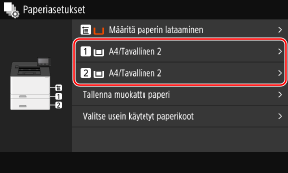
Paina käyttöpaneelin [Koti]-näytössä [Paperiasetukset]. [Koti]-näyttö
2
Valitse paperikasetti, jonka asetuksia haluat muuttaa.
3
Valitse paperikasettiin lisätyn paperin koko.
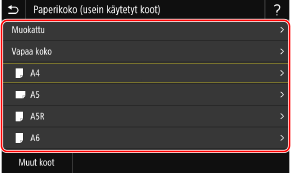
Voit näyttää paperikokoja (kuten kirjekuoria), jotka eivät näy näytössä, vierittämällä näyttöä.
Jos lisättävän paperin kokoa täytyy vaihtaa usein, valitse [Vapaa koko]. Tällöin voit vähentää asetuksen muuttamiseen tarvittavia vaiheita jokaisella kerralla. Voit myös näyttää virheilmoituksen, jos tulostinajurissa määritetty paperikoko on huomattavasti erilainen kuin lisätyn paperin koko. [Toiminto, jos vapaa paperikoko ei täsmää]
 Jos lisätään A5-kokoista paperia
Jos paperi lisätään vaakasuunnassa, valitse [A5]. Jos paperi lisätään pystysuunnassa, valitse [A5R].
Vaakasuunta (A5) | Pystysuunta (A5R) | ||
 |  |
Jos lisätään muuta kuin standardikokoista paperia (mukautettu koko)
1 | Paina [Muokattu]. |
2 | Syötä arvot kohtiin [X] ja [Y] ja paina [Käytä]. 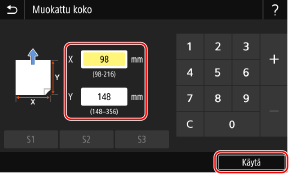 Jos usein käytettävät muut kuin standardikoot on rekisteröity, voit palauttaa ne painamalla [S1]–[S3]. |
Jos asetettua paperikokoa ei näytetä
Paina [Muut koot] ja valitse paperikoko esiin tulevasta luettelosta.
4
Valitse paperikasettiin lisätyn paperin tyyppi.
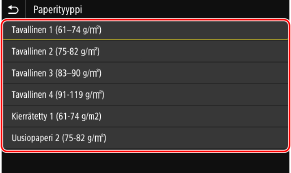
Jos lisättävää paperia täytyy vaihtaa usein, valitse [Vapaa]. Se vähentää asetuksen muuttamiseen jokaisella kerralla tarvittavien vaiheiden määrää. Huomaa kuitenkin, että tämä asetus antaa laitteen tulostaa, vaikka tulostinajurin paperityyppiasetuksen ja laitteeseen lisätyn paperityypin välillä olisi ristiriita.
Jos tulostinajurin paperityyppiasetuksena on [Auto], laite toimii samalla tavalla kuin silloin, kun paperityyppi on [Tavallinen 1].
Jos tulostinajurin paperityyppiasetuksena on [Auto], laite toimii samalla tavalla kuin silloin, kun paperityyppi on [Tavallinen 1].
Paperikoko ja -tyyppi on asetettu.
 |
Voit vaihtaa näytössä näkyvän paperikoon vaiheessa 3. Käyttämättömien paperikokojen piilottaminen |