Etäkäyttöliittymän käynnistäminen
Voit käyttää etäkäyttöliittymää syöttämällä laitteen IP-osoitteen tietokoneen selaimeen ja kirjautumalla järjestelmänvalvojatilaan tai yleiseen käyttäjätilaan. Etäkäyttöliittymän käytettävissä olevat toiminnot vaihtelevat sen mukaan, kumpaan tilaan on kirjauduttu.
Jos osastotunnusten hallinta on asetettu, on kirjauduttava osastotunnuksella. Tila, johon kirjaudutaan, vaihtelee järjestelmänvalvojan tunnuksen asetusten mukaan.
Jos osastotunnusten hallinta on asetettu, on kirjauduttava osastotunnuksella. Tila, johon kirjaudutaan, vaihtelee järjestelmänvalvojan tunnuksen asetusten mukaan.
Tarvittavat valmistelut |
Tarkista etäkäyttöliittymän käyttöympäristö. Tuettu ympäristö Yhdistä etäkäyttöliittymän käyttämiseen käytettävä tietokone laitteeseen verkon kautta. Verkkoasetukset Tarkista laitteen IP-osoite. Verkon tilan ja asetusten tarkistaminen |
 |
Jos osastotunnusten hallintaa ei ole asetettuJos haluat kirjautua etäkäyttöliittymään, etäkäyttöliittymän käytön PIN-koodi täytyy määrittää laitteeseen. PIN-koodin asettaminen etäkäyttöliittymän käyttämistä varten Jos kirjaudutaan järjestelmänvalvojatilaanJos haluat kirjautua järjestelmänvalvojatilaan (järjestelmänvalvojan tunnus), sinun täytyy ensin vaihtaa järjestelmänvalvojan PIN-koodi oletusasetuksesta. Osastotunnuksen ja järjestelmänvalvojan PIN-koodin asettaminen |
1
Avaa tietokoneen selaimella seuraava URL.
http://<laitteen IP-osoite>/ |
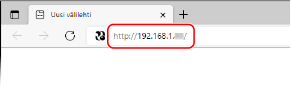
Etäkäyttöliittymän kirjautumisnäyttö tulee esiin.
Jos etäkäyttöliittymän tietoliikenne on salattu, esiin saattaa tulla suojausvarmennetta koskeva varoitusilmoitus. Jos varmenteen tai TLS-asetusten kanssa ei ole ongelmia, voit jatkaa käyttöä.
Jos etäkäyttöliittymän tietoliikenne on salattu, esiin saattaa tulla suojausvarmennetta koskeva varoitusilmoitus. Jos varmenteen tai TLS-asetusten kanssa ei ole ongelmia, voit jatkaa käyttöä.
Jos syötät IPv6-osoitteen, laita IP-osoite hakasulkeisiin [ ].
Esimerkki:
http://[fe80:2e9e:fcff:fe4e:dbce]/
 Jos etäkäyttöliittymän kirjautumisnäyttö ei tule esiin
Jos ilmoitus, kuten [Etäkäyttöliittymään ei pääse.], näytetään eikä kirjautumisnäyttö tule esiin, katso:
Etäkäyttöliittymää ei voi käyttää
Etäkäyttöliittymää ei voi käyttää
2
Syötä kirjautumiseen tarvittavat tiedot.
Jos osastotunnusten hallintaa ei ole asetettu
Valitse [Järjestelmänvalvojan tila] tai [Yleinen käyttäjätila] ja syötä tarvittavat tiedot asetuksen tilan mukaan.
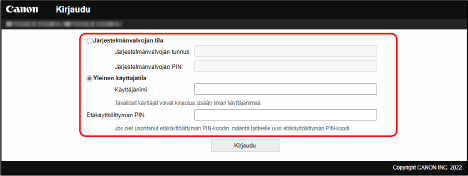
[Järjestelmänvalvojan tila]
Jos järjestelmänvalvojan tunnus on asetettu, syötä järjestelmänvalvojan tunnus ja järjestelmänvalvojan PIN-koodi. Järjestelmänvalvojan tunnus ja PIN-koodi
* Jos kirjaudutaan järjestelmänvalvojatilaan, järjestelmänvalvojan PIN-koodiksi täytyy vaihtaa muu kuin oletusasetus. Osastotunnuksen ja järjestelmänvalvojan PIN-koodin asettaminen
[Yleinen käyttäjätila]
Voit kirjautua syöttämättä käyttäjänimeä, mutta syötä tulostuksen käyttäjänimi, kun tarkistat ja peruutat tulostamista odottavia töitä.
* Jos tulostinajurissa ei ole asetettu käyttäjänimeä, tulostusdatan lähettäneen tietokoneen kirjautunut käyttäjänimi asetetaan automaattisesti.
[Etäkäyttöliittymän PIN]
Jos etäkäyttöliittymän käytön PIN-koodi on asetettu, syötä se.
Jos osastotunnusten hallinta on asetettu
Syötä osastotunnus ja PIN-koodi.
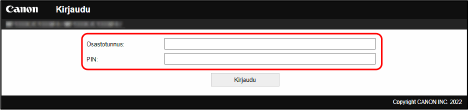
Jos järjestelmävalvojan tunnus on asetettu
Syötä järjestelmänvalvojan tunnus ja järjestelmänvalvojan PIN-koodi, kun kirjaudutaan järjestelmänvalvojatilaan.
Jos syötetään muu osastotunnus kuin järjestelmänvalvojan tunnus, kirjaudutaan yleiseen käyttäjätilaan.
Jos syötetään muu osastotunnus kuin järjestelmänvalvojan tunnus, kirjaudutaan yleiseen käyttäjätilaan.
Jos järjestelmävalvojan tunnusta ei ole asetettu
Kun syötetään mikä tahansa osastotunnus, kirjaudutaan järjestelmänvalvojatilaan. Järjestelmänvalvojan tunnus ja PIN-koodi
* Jos kirjaudutaan järjestelmänvalvojatilaan, järjestelmänvalvojan PIN-koodiksi täytyy vaihtaa muu kuin oletusasetus. Osastotunnuksen ja järjestelmänvalvojan PIN-koodin asettaminen
3
Napsauta [Kirjaudu].
Etäkäyttöliittymän portaalisivu tulee esiin. Etäkäyttöliittymän portaalisivu
4
Kun olet suorittanut toimenpiteet, napsauta [Kirjaudu ulos].
Kirjautumisnäyttö tulee esiin, kun etäkäyttöliittymästä on kirjauduttu ulos.
 |
Älä käytä muita sivustoja etäkäyttöliittymää käytettäessä. |
| |
Ajan ennen käyttäjän automaattista uloskirjausta asettaminenKäyttäjä kirjataan automaattisesti ulos etäkäyttöliittymästä, jos mitään toimenpiteitä ei tehdä tietyn ajan kuluessa. Aseta aika ennen käyttäjän kirjaamista ulos noudattamalla seuraavia ohjeita.
|
 [Asetukset/Tallennus]