Ustawianie rozmiaru i typu papieru dla tacy wielofunkcyjnej
Gdy papier jest załadowany na tacę wielofunkcyjną, na panelu sterowania wyświetlany jest następujący ekran. Ustaw rozmiar i typ papieru zgodnie z załadowanym papierem.
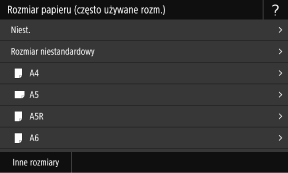
* Jeśli rozmiar i typ papieru na tacy wielofunkcyjnej zostały wcześniej zarejestrowane, powyższy ekran nie zostanie wyświetlony. Rejestrowanie często używanego rozmiaru i typu papieru dla tacy wielofunkcyjnej
W tym rozdziale opisano, jak skonfigurować ustawienia za pomocą panelu sterowania.
Możesz też skonfigurować ustawienia za pomocą zdalnego interfejsu użytkownika z komputera. Zarządzanie urządzeniem z komputera (Zdalny interfejs użytkownika)
Możesz też skonfigurować ustawienia za pomocą zdalnego interfejsu użytkownika z komputera. Zarządzanie urządzeniem z komputera (Zdalny interfejs użytkownika)
1
Wybierz rozmiar papieru załadowanego na tacę wielofunkcyjną.
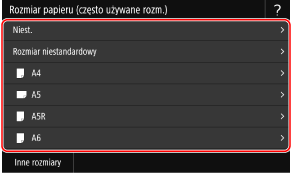
Możesz przewijać ekran, aby wyświetlić rozmiary papieru (takie jak koperty), które nie są wyświetlane na ekranie.
Jeśli często musisz zmieniać papier, który ma być załadowany, ustaw na [Rozmiar niestandardowy]; zmniejszy to liczbę kroków wymaganych do zmiany ustawień za każdym razem. Można również włączyć opcję wyświetlania komunikatu o błędzie, kiedy ustawienie w sterowniku drukarki różni się znacząco od rozmiaru załadowanego papieru. [Działanie przy niezg. niest. rozm. pap.]
 Gdy załadowany jest papier rozmiaru A5
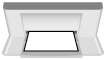
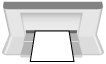
Gdy papier jest załadowany w orientacji poziomej, wybierz [A5]. Gdy papier jest załadowany w orientacji pionowej, wybierz [A5R].
|
|
Orientacja pozioma (A5)
|
Orientacja pionowa (A5R)
|
|
|
|
Gdy załadowany jest papier o rozmiarze niestandardowym
|
1
|
Naciśnij [Niest.].
|
|
2
|
Wprowadź wartości w [X] i [Y], a następnie naciśnij [Zastosuj].
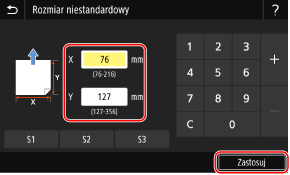
Jeśli zarejestrowane są często używane rozmiary niestandardowe, możesz je wywołać, naciskając [S1] do [S3].
|
Jeśli ustawiony rozmiar papieru nie jest wyświetlany
Naciśnij [Inne rozmiary], a następnie wybierz rozmiar papieru z wyświetlonej listy.
2
Wybierz typ papieru załadowanego na tacę wielofunkcyjną.
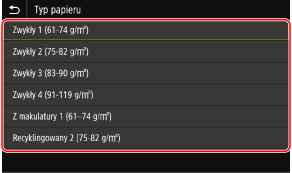
Jeśli często musisz zmieniać papier, który ma być załadowany, ustaw na [Niestandardowy]; zmniejszy to liczbę kroków wymaganych do zmiany ustawień za każdym razem. Należy jednak pamiętać, że to ustawienie umożliwia urządzeniu wykonywanie wydruków nawet wtedy, gdy występuje niezgodność między ustawieniem rodzaju papieru w sterowniku drukarki a rodzajem papieru faktycznie załadowanym do urządzenia.
Gdy ustawienie typu papieru w sterowniku drukarki to [Auto], urządzenie działa w taki sam sposób, jak w przypadku, gdy typ papieru to [Zwykły 1].
Gdy ustawienie typu papieru w sterowniku drukarki to [Auto], urządzenie działa w taki sam sposób, jak w przypadku, gdy typ papieru to [Zwykły 1].
Ustawiony zostaje rozmiar i typ papieru.

|
|
Możesz zmienić rozmiar papieru wyświetlany na ekranie w kroku 1. Ukrywanie nieużywanych rozmiarów papieru
|