Kontrola používania a výpisov pomocou vzdialeného používateľského rozhrania
Zo Status Monitor/Cancel vo vzdialenom používateľskom rozhraní môžete skontrolovať stav a protokoly funkcie, prevádzkový stav zariadenia a informácie o chybách.
1
Prihláste sa do vzdialeného používateľského rozhrania. Spustenie vzdialeného používateľského rozhrania
2
Na stránke portálu vzdialeného používateľského rozhrania kliknite na položku [Status Monitor/Cancel]. Stránka portálu vzdialeného používateľského rozhrania
3
Vyberte položku na zobrazenie stavu alebo výpisu.
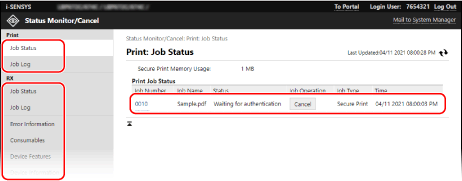
[Print]
[Job Status]
Zobrazí stav tlačových údajov (Tlačí sa alebo Čaká) z počítača.
Zobrazuje stav všetkých tlačových úloh bez ohľadu na nastavenie Správy ID oddelenia.
Ak ste zadali svoje používateľské meno do [User Name] keď ste sa prihlásili v režime všeobecného používateľa, je viditeľný iba stav tlačovej úlohy pre daného používateľa.
Zobrazuje stav všetkých tlačových úloh bez ohľadu na nastavenie Správy ID oddelenia.
Ak ste zadali svoje používateľské meno do [User Name] keď ste sa prihlásili v režime všeobecného používateľa, je viditeľný iba stav tlačovej úlohy pre daného používateľa.
Ak chcete zobraziť podrobnosti o tlači a používateľské meno a počet vytlačených hárkov pri pozastavenej tlači a zabezpečených výtlačkov, kliknite na [Job Number].
Ak chcete odstrániť tlačové údaje pre úlohy, ktoré sa tlačia alebo čakajú, kliknite na [Cancel] v [Job Operation].
[Job Log]
Zobrazí výpis tlačových úloh z počítača.
[RX]
[Job Status]
Zobrazí stav RX úlohy pre I-Faxové úlohy.
[Job Log]
Zobrazí výpis úloh RX pre I-Faxové úlohy.
[Error Information]
Zobrazuje informácie o chybách vyskytujúcich sa na zariadení.
* Rovnaké informácie môžete zobraziť kliknutím na odkaz zobrazený v okne [Error Information] na stránke portálu.
[Consumables]
Zobrazuje veľkosť a typ papiera jednotlivých zdrojov papiera a názov kazety s tonerom.
* Rovnaké informácie môžete zobraziť kliknutím na [Check Consumables Details] na stránke portálu.
[Device Features]
Zobrazuje špecifikácie zariadenia a stav voliteľného vybavenia.
[Device Information]
Zobrazuje informácie o zariadení, ako napríklad názov produktu a sériové číslo, ako aj verziu firmvéru a informácie o správcovi systému.
[Device Name] a [Location] zobrazí informácie nastavené v [Settings/Registration]  [Device Management] [Device Information Settings].
[Device Management] [Device Information Settings].[System Manager Information] zobrazuje informácie nastavené v [Settings/Registration] [User Management] [System Manager Information].
[User Management] [System Manager Information].
[Check Counter]
Zobrazí sa celkový počet strán, ktoré sa doteraz vytlačili. Kontrola počtu vytlačených strán (Skontrolovať počítadlo)
[Cartridge Log]
Zobrazuje záznam o použití pre každú farbu v kazete s tonerom.
Ak chcete zmeniť zobrazenú farbu, vyberte farbu z rozbaľovacej ponuky a kliknite na [Display].
Ak chcete zmeniť zobrazenú farbu, vyberte farbu z rozbaľovacej ponuky a kliknite na [Display].
[Eco Information]
Zobrazí priemerný počet hárkov vo výstupe a priemernú spotrebu energie za mesiac.
4
Po zobrazení použitia sa odhláste zo vzdialeného používateľského rozhrania.