הגדרת כתובות IPv4
ניתן להקצות את כתובת ה-IPv4 של המכשיר באופן אוטומטי באמצעות DHCP או להזין ידנית.
כברירת מחדל, כתובת ה-IPv4 מוגדרת אוטומטית כאשר היא מחוברת לרשת LAN קווית או אלחוטית, אך ניתן להגדיר אותה או לשנות אותה באופן ידני בהתאם לסביבת השימוש ולמטרתכם.
כברירת מחדל, כתובת ה-IPv4 מוגדרת אוטומטית כאשר היא מחוברת לרשת LAN קווית או אלחוטית, אך ניתן להגדיר אותה או לשנות אותה באופן ידני בהתאם לסביבת השימוש ולמטרתכם.
סעיף זה מתאר כיצד להגדיר את ההגדרות באמצעות לוח ההפעלה.
ניתן גם להגדיר את כתובת ה-IPv4 באמצעות ממשק משתמש מרוחק במחשב לאחר שהיא הוגדרה במכשיר. ניהול המכונה מהמחשב (Remote UI)
נדרשות הרשאות מנהל. יש להפעיל מחדש את המכשיר כדי להחיל את ההגדרות.
ניתן גם להגדיר את כתובת ה-IPv4 באמצעות ממשק משתמש מרוחק במחשב לאחר שהיא הוגדרה במכשיר. ניהול המכונה מהמחשב (Remote UI)
נדרשות הרשאות מנהל. יש להפעיל מחדש את המכשיר כדי להחיל את ההגדרות.
1
בלוח ההפעלה, לחץ על [Menu] במסך [Home]. מסך [Home]
2
לחץ על [Preferences]  [Network] [TCP/IP Settings] [IPv4 Settings] [IP Address Settings].
[Network] [TCP/IP Settings] [IPv4 Settings] [IP Address Settings].אם מסך הכניסה מופיע, הזן את מזהה מנהל המערכת וה-PIN המוגדרים כעת ולאחר מכן לחץ על [Log In]. הגדרת המזהה וקוד ה-PIN של מנהל המערכת
3
הגדר את כתובת ה-IP.
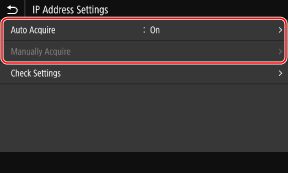
 בעת הגדרה ידנית של כתובת ה-IP
|
1
|
לחץ על [Auto Acquire].
מסך [IP Address Settings (Auto Acquire)] מוצג.
|
|
2
|
הגדר את [Auto Acquire] ל-[Off], ולחץ על [Apply]
[OK].מסך [IP Address Settings] מוצג.
|
|
3
|
לחץ על [Manually Acquire].
מסך הזנת כתובת IP מוצג.
|
|
4
|
הזן את כתובת ה-IP, מסכת רשת המשנה וכתובת השער ולחץ על [Apply].
|
בעת הקצאת כתובת IP באופן אוטומטי
|
1
|
לחץ על [Auto Acquire].
מסך [IP Address Settings (Auto Acquire)] מוצג.
|
|
2
|
הגדר [Auto Acquire] כ-[On].
|
|
3
|
הגדר את ההגדרה Auto Acquire, לפי הצורך.
[Select Protocol]
בדרך כלל, מוגדר ל-[DHCP]. עם זאת, במצב ש-[DHCP] מוגדר בסביבה שבה לא ניתן להשתמש ב-DHCP, המכשיר ימשיך לאשרAuto Acquire ברשת, וייצור תקשורת מיותרת. כאשר אינך משתמש ב-DHCP, הגדר זאת ל-[Off].
[Auto IP]
בדרך כלל, מוגדר ל-[On]. אף שהעדיפות ניתנת לכתובת ה-IP שהוקצתה עם DHCP, אם לא תהיה תגובה מ-DHCP, ייעשה שימוש ב-Auto IP.
|
|
4
|
לחץ על [Apply].
|
4
לחץ על [OK].
5
הפעל את המכשיר מחדש. הפעלת המכשיר מחדש
ההגדרות מוחלות.
בצעו בדיקת חיבור כדי לבדוק אם כתובת ה-IPv4 מוגדרת כהלכה. בדיקת מצב הרשת וההגדרות
בצעו בדיקת חיבור כדי לבדוק אם כתובת ה-IPv4 מוגדרת כהלכה. בדיקת מצב הרשת וההגדרות

|
בדיקת כתובת ה-IP המוגדרת כעתבמסך בשלב 3, לחץ על [Check Settings] כדי לבדוק את הגדרת כתובת ה-IP הנוכחית. אם כתובת ה-IP מוצגת כ-"0.0.0.0", היא לא מוגדרת כהלכה.
אם כתובת ה-IP השתנתה לאחר התקנת מנהל ההתקן של המדפסתב-Windows, עליך להוסיף יציאה חדשה. הגדרת יציאת מדפסת (Windows)
אם אינך יודע באיזו יציאה נעשה שימוש, עיין בפרטים הבאים: בדיקת יציאת המדפסת ב-macOS, עליך לרשום מחדש את המחשב ב-Mac. לפרטים על רישום המכשיר, עיין במדריך מנהל ההתקן באתר המדריך המקוון.
https://oip.manual.canon/ * אם אתה משתמש ב-DHCP כדי לקבל אוטומטית את כתובת ה-IP של המכשיר, ייתכן שכתובת ה-IP תשתנה אוטומטית.
|