Задаване на IPv4 адреси
IPv4 адресът на устройството може да бъде зададен автоматично чрез DHCP или въведен ръчно.
По подразбиране IPv4 адресът се задава автоматично при свързване към кабелна или безжична LAN мрежа, но можете да го зададете или да го промените ръчно в зависимост от средата на употреба и целта.
По подразбиране IPv4 адресът се задава автоматично при свързване към кабелна или безжична LAN мрежа, но можете да го зададете или да го промените ръчно в зависимост от средата на употреба и целта.
Този раздел описва как да конфигурирате настройките с помощта на операционния панел.
Можете също така да зададете IPv4 адрес с помощта на Отдалечен ПИ от компютър, след като е бил настроен на компютъра. Управление на машината от компютър (Отдалечен потреб. интерфейс)
Изискват се администраторски права. За да се приложат настройките, устройството трябва да се рестартира.
Можете също така да зададете IPv4 адрес с помощта на Отдалечен ПИ от компютър, след като е бил настроен на компютъра. Управление на машината от компютър (Отдалечен потреб. интерфейс)
Изискват се администраторски права. За да се приложат настройките, устройството трябва да се рестартира.
1
На операционния панел натиснете [Меню] на екрана [Начало]. Екран [Начало]
2
Натиснете [Предпочитания]  [Мрежа] [TCP/IP настройки] [IPv4 настройки] [Настройки на IP адрес].
[Мрежа] [TCP/IP настройки] [IPv4 настройки] [Настройки на IP адрес].Ако се появи екранът за вход, въведете ИД и ПИН на системния мениджър и след това натиснете [Влизане]. ИД и ПИН на системния мениджър
3
Задайте IP адреса.
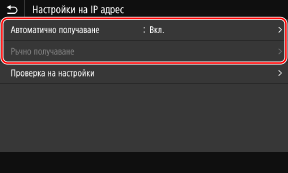
 При ръчно задаване на IP адреса
1 | Натиснете [Автоматично получаване]. Извежда се екранът [Настройки на IP адрес (авт. получаване)]. |
2 | Задайте [Автоматично получаване] на [Изкл.] и натиснете [Приложи] [ОК].Извежда се екранът [Настройки на IP адрес]. |
3 | Натиснете [Ръчно получаване]. Показва се екранът за въвеждане на IP адрес. |
4 | Въведете IP адреса, маската на подмрежата и адреса на шлюза и натиснете [Приложи]. |
При автоматично присвояване на IP адрес
1 | Натиснете [Автоматично получаване]. Извежда се екранът [Настройки на IP адрес (авт. получаване)]. |
2 | Настройте [Автоматично получаване] на [Вкл.]. |
3 | Конфигурирайте настройката Автоматично придобиване, ако е необходимо. [Избор на протокол] Обикновено е настроена на [DHCP]. Когато обаче [DHCP] е настроена за среда, в която DHCP не може да се използва, устройството ще продължи да потвърждава автоматичното получаване в мрежата, създавайки ненужна комуникация. Когато не използвате DHCP, задайте [Изкл.]. [Автоматично IP] Обикновено е настроена на [Вкл.]. Въпреки че се дава приоритет на IP адреса, разпределен с DHCP, ако няма отговор от DHCP, ще се използва Auto IP. |
4 | Натиснете [Приложи]. |
4
Натиснете [ОК].
5
Рестартирайте устройството. Рестартиране на устройството
Настройките са приложени.
. Извършете тест за свързване, за да проверите дали IPv4 адресът е правилно конфигуриран. Проверка на състоянието и настройките на мрежата
. Извършете тест за свързване, за да проверите дали IPv4 адресът е правилно конфигуриран. Проверка на състоянието и настройките на мрежата
 |
Проверка на текущо зададения IP адресНа екрана на Стъпка 3 натиснете [Проверка на настройки], за да проверите текущата настройка на IP адреса. Ако IP адресът се показва като „0.0.0.0“, той не е правилно конфигуриран. Ако IP адресът се промени след инсталиране на драйвера за принтерВ Windows трябва да добавите нов порт. Конфигуриране на порт на принтер (Windows) Ако не знаете кой порт се използва, вижте следното: Преглед на порта за принтер В macOS трябва да пререгистрирате уреда в Mac. За подробности относно регистрацията на уреда вижте ръководството за употреба на драйвера в сайта за онлайн ръководства. https://oip.manual.canon/ * Ако използвате DHCP за автоматично получаване на IP адреса на устройството, IP адресът може да бъде променен автоматично. |