Betjeningspanel
Bruk betjeningspanelet til å styre maskinen og konfigurere innstillinger.
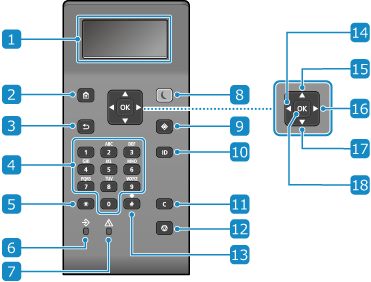
 Skjerm
Viser skjermbildene for kjøring av funksjonene, bruk, meldinger og annen informasjon. Bruke betjeningspanelet
 Hjem-tast (
 )
)
Viser skjermbildet [Hjem]. Skjermbildet [Hjem]
 Tilbaketast (
 )
)
Tar deg tilbake til det forrige skjermbildet.
 Talltaster (
 til
til  )
)
Angi tall eller tegn. Skrive inn tegn
 Store/små bokstaver/talltaster (
 )
)
Endre tegntypen.
 Dataindikator
Blinker når en handling kjører, for eksempel under utskrift, og lyser når det finnes data som venter på behandling.
 Feilindikator
Blinker eller lyser når det har oppstått papirstopp eller annen feil.
 Energisparing-tasten (
 )
)
Setter maskinen i hvilemodus og reduserer strømforbruk. I hvilemodus lyser gulgrønt. Redusere strømforbruk (hvilemodus)
gulgrønt. Redusere strømforbruk (hvilemodus) Tast for statusovervåking (
 )
)
Du kan sjekke informasjonen om maskinen, bruk og historikk, nettverksinnstillinger, samt feilinformasjon. Skjermbildet [Statusovervåking]
 ID-tast (
 )
)
Trykk etter å ha angitt ID og PIN-kode for innlogging når administrere avdelings-ID og systemstyrer-ID er aktivert. Etter at du er ferdig med å bruke maskinen, trykker du på denne tasten på nytt for å logge ut. Logge på maskinen
 Slett-tast (
 )
)
Sletter de angitte tallene og teksten.
 Stopp-tast (
 )
)
Avbryter utskrift og andre handlinger.
 Symbol-tast (
 )
)
Angi symboler. Skrive inn tegn
 Venstre tast (
 )
)
Går tilbake til forrige skjermbilde. Trykk her når du skriver inn tekst, hvis du vil flytte markøren til venstre.
 Opp-tast (
 )
)
Velger elementet ovenfor og øker verdien på en skyvebryter.
 Høyre tast (
 )
)
Går til neste skjermbilde. Trykk her når du skriver inn tekst, hvis du vil flytte markøren til høyre.
 Ned-tast (
 )
)
Velger elementet nedenfor og reduserer verdien på en skyvebryter.
 OK-tasten (
 )
)
Bekrefter innstillinger og utvalgte detaljer.