Skriva ut från ett USB-minne (minnesenhetsutskrift)
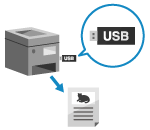 | Med Minnesenhetsutskrift kan du skriva ut PDF-, JPEG- och TIFF-filer direkt från ett USB-minne som anslutits till enheten. Ingen dator eller skrivardrivrutin behövs. Du kan även förhandsgranska JPEG- och TIFF-bildfiler på kontrollpanelen innan du skriver ut. Det är praktiskt när du vill skriva ut filer på en dator som inte är ansluten till ett nätverk eller från en extern enhet. |
Nödvändiga förberedelser |
Ange inställningar för skiva ut data från ett USB-minne. Förbereda utskrift från ett USB-minne |
1
Sätt i USB-minnet i enhetens USB-port. Sätta i och ta bort ett USB-minne
Välj [<Ja>] och tryck på  om skärmen för användning av minnesmedia öppnas. Fortsätt med steg 3.
om skärmen för användning av minnesmedia öppnas. Fortsätt med steg 3.2
Välj [Utskrift från minne] på skärmen [Hem] på kontrollpanelen och tryck på . Skärmen [Hem]
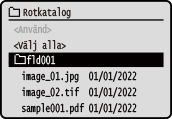
. Skärmen [Hem]Filerna och mapparna på USB-minnet visas.
3
Välj [Välj fil och skriv ut] och tryck på . Skärmen för att välja filer på USB-minnet
. Skärmen för att välja filer på USB-minnetFilerna och mapparna på USB-minnet visas.
Välj [Sortera filer] nederst på skärmen och tryck på om du vill visa filerna i en annan ordning.
Du kan även ändra standardinställningen för hur filer visas och sorteras. [Stdinst. för sortera filer]
om du vill visa filerna i en annan ordning. Du kan även ändra standardinställningen för hur filer visas och sorteras. [Stdinst. för sortera filer]
Välj [Indexutskrift] och tryck på om du vill skriva ut listan med JPEG-filer.
om du vill skriva ut listan med JPEG-filer.4
Välj filerna som ska skrivas ut och tryck sedan på .
.
Du kan välja flera filer.
* Endast filer i samma mapp kan väljas vid samma tillfälle. Om du byter mapp avbryts markeringarna.
* Du kan inte välja PDF-filer och bildfiler (JPEG- eller TIFF-filer) samtidigt.
5
Välj [<Använd>] och tryck på .
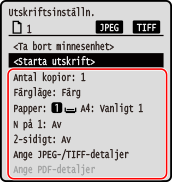
. Inställningsskärmen för Minnesenhetsutskrift visas.
6
Ange utskriftsinställningarna. Ta emot och skriva ut I-fax
7
Välj [<Starta utskrift>] och tryck på .
.Utskriften startar.
Använd kontrollpanelen för att avbryta utskrifter. Avbryta utskrift med kontrollpanelen
Använd [Statusmonitor] om du vill se utskriftsstatus och jobblogg. Granska utskriftsstatus och jobblogg
8
När utskriften är klar tar du bort USB-minnet. Ta bort USB-minnet