Udskrivning fra en USB-hukommelsesenhed (Udskrivning fra hukommelsesmedier)
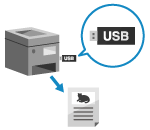 | Med funktionen Udskrivning fra hukommelsesmedier kan du udskrive PDF-, JPEG- og TIFF-filer direkte fra en USB-hukommelsesenhed, der er sat i maskinen, uden at du skal bruge en computer eller printerdriver. Du kan også få vist eksempler af JPEG- og TIFF-billedfiler på betjeningspanelet før udskrivning. Dette er praktisk, når du udskriver filer på en computer uden en netværksforbindelse eller fra en ekstern enhed. |
Påkrævede forberedelser |
Konfigurer indstillingerne, så du kan udskrive data fra en USB-hukommelsesenhed. Forberedelse til udskrivning fra en USB-hukommelsesenhed |
1
Sæt en USB-hukommelsesenhed i USB-porten på maskinen. Isætning og fjernelse af en USB-hukommelsesenhed
Hvis skærmen for brug af hukommelsesmedier vises, skal du vælge [<Ja>] og trykke på  , og fortsæt så til trin 3.
, og fortsæt så til trin 3.2
På betjeningspanelet skal du vælge [Hukom.medieprint] på skærmen [Hjem] og trykke på . Skærmen [Hjem]
. Skærmen [Hjem]Filerne og mapperne på USB-hukommelsesenheden vises.
3
Vælg [Vælg fil og print] og tryk på . Skærmen for valg af filer på USB-hukommelsesenhed
. Skærmen for valg af filer på USB-hukommelsesenhedFilerne og mapperne på USB-hukommelsesenheden vises.
For at ændre filvisningsrækkefølgen skal du vælge [Sortér filer] nederst på skærmen og trykke på .
Du kan også ændre standardmetoden for filvisning samt indstillingerne for visningsrækkefølge. [Std.indstilling. for filsort.]
. Du kan også ændre standardmetoden for filvisning samt indstillingerne for visningsrækkefølge. [Std.indstilling. for filsort.]
For at udskrive listen over JPEG-filer skal du vælge [Indeksprint] og trykke på .
.4
Vælg de filer, der skal udskrives, og tryk på .
.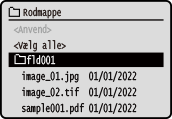
Du kan vælge flere filer.
* Kun filer i samme mappe kan vælges på samme tid. Hvis du flytter mappen, annulleres filvalget.
* Du kan ikke vælge både PDF-filer og billedfiler (JPEG- eller TIFF-filer) på samme tid.
5
Vælg [<Anvend>] og tryk på .
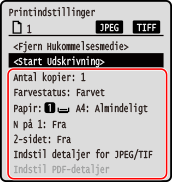
. Skærmen med indstillinger for udskrivning fra hukommelsesmedier vises.
6
Konfigurer udskriftsindstillingerne. Modtagelse og udskrivning af I-Faxer
7
Vælg [<Start Udskrivning>] og tryk på .
.Udskrivningen starter.
For at annullere udskrivning skal du bruge kontrolpanelet til at annullere udskrivning. Annullering af udskrivning via betjeningspanel
Brug [Statusmonitor] til at få vist udskrivningsjobbets status og log. Visning af udskrivningsjobbets status og log.
8
Når udskrivningen er udført, skal du fjerne USB-hukommelsesenheden. Fjernelse af USB-hukommelsesenheden