USB-mäluseadmelt printimine (Mäluseadmelt printimine)
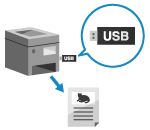 | Funktsiooni Memory Media Print abil saate printida PDF-, JPEG- ja TIFF-faile otse seadmesse sisestatud USB-mäluseadmest ilma arvutit või printeridraiverit kasutamata. JPEG- ja TIFF-pildifaile saate ka juhtpaneelil enne printimist vaadata. See on mugav, kui prindite faile võrguühenduseta arvutist või välisseadmest. |
Vajalikud ettevalmistused |
Määrake sätted, et printida andmeid USB-mäluseadmest. Ettevalmistused USB-mäluseadmest printimiseks |
1
Sisestage USB-mäluseade selle seadme USB-pesasse. USB-mäluseadme sisestamine ja eemaldamine
Kui kuvatakse mälukandja toimingukuva, valige [<Jah>], vajutage  ja jätkake 3. sammust.
ja jätkake 3. sammust.2
Valige juhtpaneelil [Mälukandjalt print.] kuval [Avamenüü] ja vajutage . [Avamenüü] kuva
. [Avamenüü] kuvaKuvatakse USB-mäluseadmel olevad failid ja kaustad.
3
Valige [Valige fail ja printige] ja vajutage . USB-mäluseadmes failide valimise kuva
. USB-mäluseadmes failide valimise kuvaKuvatakse USB-mäluseadmel olevad failid ja kaustad.
Failide kuvamise järjekorra muutmiseks valige kuva allservas [Failide sortimine] ja vajutage .
Samuti saate muuta failide vaikimisi kuvamismeetodi ja -järjekorra sätteid. [Failisortimise vaikeseaded]
. Samuti saate muuta failide vaikimisi kuvamismeetodi ja -järjekorra sätteid. [Failisortimise vaikeseaded]
JPEG-failide loetelu printimiseks valige [Registri print.] ja vajutage .
.4
Valige failid, mida soovite printida, ja vajutage .
.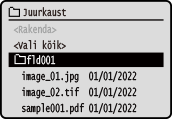
Saate valida mitu faili.
* Korraga saab valida ainult samasse kausta kuuluvaid faile. Failivalik tühistatakse, kui te kausta teisaldate.
* Korraga ei saa valida nii PDF-faile kui ka pildifaile (JPEF- või TIFF-faile).
5
Valige [<Rakenda>] ja vajutage .
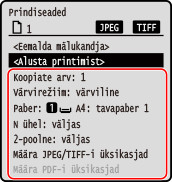
. Kuvatakse funktsiooni Memory Media Print sätete kuva.
6
Määrake prindisätted. I-fakside vastuvõtmine ja printimine
7
Valige [<Alusta printimist>] ja vajutage .
.Printimine algab.
Printimise tühistamiseks kasutage juhtpaneeli. Printimise tühistamine juhtpaneeli abil
Printimistöö oleku ja logi vaatamiseks valige [Olekumonitor]. Printimistöö oleku ja logi vaatamine
8
Kui printimine on lõpule viidud, eemaldage USB-mäluseade. USB-mäluseadme eemaldamine