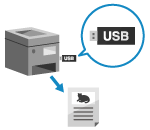
באמצעות Memory Media Print, ניתן להדפיס קובצי PDF, JPEG ו-TIFF ישירות מהתקן זיכרון USB שחובר למכשיר מבלי להשתמש במחשב או במנהל התקן למדפסת. ניתן גם להציג קבצי תמונה JPEG ו-TIFF בתצוגה מקדימה בלוח ההפעלה לפני ההדפסה.
זה נוח בעת הדפסת קבצים במחשב ללא חיבור לרשת או מהתקן חיצוני.
הדפסה מהתקן זיכרון USB (הדפסת מדיית זיכרון)
|
|
הכנות דרושות
|
|
הגדר את ההגדרות להדפסת נתונים מהתקן זיכרון USB. הכנה להדפסה ישירה מהתקן זיכרון USB
|
1
הכנס התקן זיכרון USB ליציאת ה-USB במכשיר. הכנסת התקן זיכרון USB והוצאתו
אם מופיע מסך פעולת מדיית הזיכרון, בחר [<Yes>], לחץ על  והמשך לשלב 3.
והמשך לשלב 3.2
בלוח ההפעלה, בחר [Memory Media Print] ב [Home] מסך, ולחץ על . מסך [Home]
. מסך [Home]הקבצים והתיקיות של התקן זיכרון ה-USB מוצגים.
3
בחר [Select File and Print] ולחץ על . מסך לבחירת קבצים בהתקן זיכרון USB
. מסך לבחירת קבצים בהתקן זיכרון USBהקבצים והתיקיות של התקן זיכרון ה-USB מוצגים.
כדי לשנות את סדר הצגת הקבצים, בחר [Sort Files] בתחתית המסך ולחץ על .
ניתן גם לשנות את שיטת ברירת המחדל של הצגת הקבצים והגדרות סדר התצוגה. [File Sort Default Settings]
. ניתן גם לשנות את שיטת ברירת המחדל של הצגת הקבצים והגדרות סדר התצוגה. [File Sort Default Settings]
כדי להדפיס את רשימת קובצי ה-JPEG, בחר [Index Print] ולחץ על .
.4
בחר קבצים להדפסה ולחץ על .
.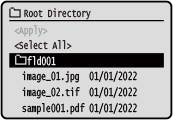
ניתן לבחור מספר קבצים.
* ניתן לבחור בו-זמנית רק קבצים הנמצאים באותה תיקייה. אם תעבירו את התיקיה, בחירת הקובץ תבוטל.
* לא ניתן לבחור גם קבצי PDF וגם קובצי תמונה (קובצי JPEG או TIFF) בו-זמנית.
5
בחר [<Apply>] ולחץ על .
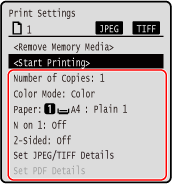
. מסך הגדרות הדפסת מדיית זיכרון מוצג.
6
קבע את תצורת הגדרות ההדפסה. קבלה והדפסה של מסמכי I-Fax
7
בחר [<Start Printing>] ולחץ על .
.ההדפסה תתחיל.
לביטול ההדפסה, השתמש בלוח הבקרה כדי לבטל את ההדפסה. ביטול הדפסה באמצעות לוח ההפעלה
השתמש ב- [Status Monitor] כדי להציג את מצב עבודת ההדפסה והיומן. הצגת מצב ויומן של עבודת הדפסה
8
לאחר השלמת ההדפסה, הסר את התקן זיכרון ה-USB. הסרת התקן זיכרון ה-USB