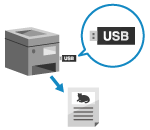
S funkcijo tiskanja s pomnilniškega medija lahko tiskate datoteke PDF, JPEG in TIFF neposredno iz pomnilniške naprave USB, ki je vstavljena v napravi, brez uporabe računalnik ali gonilnika tiskalnika. Pred tiskanjem lahko predogled slikovnih datotek JPEG in TIFF prikažete tudi na nadzorni plošči.
To je priročno za tiskanje datotek v računalniku brez omrežne povezave ali iz zunanje naprave.
Tiskanje iz pomnilniške naprave USB (Tiskanje s pomnilniškega medija)
|
|
Zahtevana priprava
|
|
Konfigurirajte nastavitve za tiskanje podatkov iz pomnilniške naprave USB. Priprava na tiskanje iz pomnilniške naprave USB
|
1
Vstavite pomnilniško napravo USB v vrata USB na napravi. Vstavljanje in odstranjevanje pomnilniške naprave USB
Če se prikaže zaslon s postopkom pomnilniškega medija, izberite [<Da>] in pritisnite  ter nadaljujte na 3. korak.
ter nadaljujte na 3. korak.2
Na nadzorni plošči izberite [Tisk. s pomn. medija] na zaslonu [Domov] in pritisnite . Zaslon [Domov]
. Zaslon [Domov]Prikazane so datoteke in mape v pomnilniški napravi USB.
3
Izberite [Izberite datoteke in tiskanje] in pritisnite . Zaslon za izbiro datotek v pomnilniški napravi USB
. Zaslon za izbiro datotek v pomnilniški napravi USBPrikazane so datoteke in mape v pomnilniški napravi USB.
Če želite spremeniti vrstni red prikaza datotek, izberite [Razvr. datotek] na dnu zaslona in pritisnite .
Spremenite lahko tudi privzeti način prikaza datotek in nastavitve vrstnega reda prikaza. [Privz. nast. razvrščanja dat.]
. Spremenite lahko tudi privzeti način prikaza datotek in nastavitve vrstnega reda prikaza. [Privz. nast. razvrščanja dat.]
Če želite natisniti seznam datotek JPEG, izberite [Tiskanje indeksa] in pritisnite .
.4
Izberite datoteke, ki jih želite natisniti, in pritisnite .
.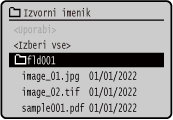
Izberete lahko več datotek.
* Hkrati lahko izberete samo datoteke v isti mapi. Če premaknete mapo, je izbira datotek preklicana.
* Hkrati ne more izbrati datotek PDF in slikovnih datotek (datotek JPEG ali TIFF).
5
Izberite [<Uporabi>] in pritisnite .
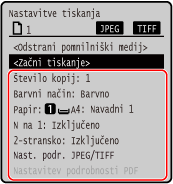
. Prikaže se zaslon z nastavitvami za tiskanje s pomnilniškega medija.
6
Konfigurirajte nastavitve tiskanja. Prejemanje in tiskanje I-faksov
7
Izberite [<Začni tiskanje>] in pritisnite .
.Tiskanje se začne.
Tiskanje lahko prekličete na nadzorni plošči. Preklic tiskanja na nadzorni plošči
Za ogled stanja in dnevnika posla tiskanja uporabite možnost [Nadzor stanja]. Ogled stanja posla tiskanja in dnevnika tiskanja
8
Ko je tiskanje končano, odstranite pomnilniško napravo USB. Odstranitev pomnilniške naprave USB