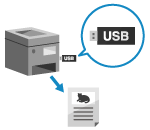
Putem ispisa s memorijskog medija možete bez upotrebe računala ili upravljačkog programa pisača ispisivati PDF, JPEG i TIFF datoteke izravno s USB memorijskog pogona umetnutog u uređaj. Možete i pregledavati JPEG i TIFF slikovne datoteke na upravljačkoj ploči prije ispisa.
To je praktično pri ispisu datoteka s računala koje nema mrežnu vezu ili s vanjskog uređaja.
Ispisivanje s USB memorijskog uređaja (Ispis s memorijskog medija)
|
|
Potrebne pripreme
|
|
Konfigurirajte postavke za ispis podataka s USB memorijskog pogona. Priprema za ispis s USB memorijskog uređaja
|
1
Umetnite USB memorijski medij u USB priključak uređaja. Umetanje i vađenje USB memorijskog pogona
Ako se pojavi zaslon za rad s memorijskim medijem, odaberite [<Da>], pritisnite  pa nastavite na 3. korak.
pa nastavite na 3. korak.2
Na upravljačkoj ploči odaberite [Ispis s mem. medija] na zaslonu [Početni zaslon] pa pritisnite . Zaslon [Početni zaslon]
. Zaslon [Početni zaslon]Prikazat će se datoteke i mape na USB memorijskom pogonu.
3
Odaberite [Odabir datoteke i ispisivanje] i pritisnite . Zaslon za odabir datoteka na USB memorijskom pogonu
. Zaslon za odabir datoteka na USB memorijskom pogonuPrikazat će se datoteke i mape na USB memorijskom pogonu.
Da biste promijenili redoslijed prikaza datoteka, odaberite [Složi datoteke] pri dnu zaslona pa pritisnite .
Možete i promijeniti zadani način prikaza datoteka te postavke redoslijeda prikaza. [Stand. post. za slaganje dat.]
. Možete i promijeniti zadani način prikaza datoteka te postavke redoslijeda prikaza. [Stand. post. za slaganje dat.]
Da biste ispisali popis JPEG datoteka, odaberite [Indeksno ispisivanje] i pritisnite .
.4
Odaberite datoteke za ispis pa pritisnite .
.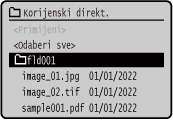
Možete odabrati veći broj datoteka.
* Istodobno se mogu odabrati samo datoteke iz iste mape. Ako premjestite mapu, odabir datoteka se poništava.
* Ne možete istodobno odabrati i PDF i slikovne (JPEG ili TIFF) datoteke.
5
Odaberite [<Primijeni>] i pritisnite .
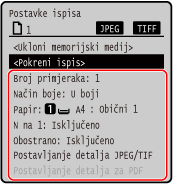
. Prikazat će se zaslon s postavkama ispisa s memorijskog medija.
6
Konfigurirajte postavke ispisa. Primanje i ispis I-faksova
7
Odaberite [<Pokreni ispis>] i pritisnite .
.Započinje ispis.
Za odustajanje od ispisa koristite upravljačku ploču. Otkazivanje ispisa putem upravljačke ploče
U odjeljku [Nadzor statusa] možete pregledati status i zapisnik zadatka ispisa. Pregled statusa zadatka ispisa i zapisnika
8
Po dovršetku ispisa uklonite USB memorijski pogon. Uklanjanje USB memorijskog uređaja