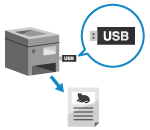
Cu funcția de imprimare pe suport de memorie, puteți imprima fișiere PDF, JPEG și TIFF direct de la un dispozitiv de memorie USB introdus în aparat, fără a folosi un computer sau un driver de imprimantă. De asemenea, puteți previzualiza fișierele imagine JPEG și TIFF pe panoul de operare înainte de a le imprima.
Aceasta este convenabil când se imprimă fișiere pe un computer fără conexiune la rețea sau de la un dispozitiv extern.
Imprimarea de la un dispozitiv de memorie USB (Imprimare de pe dispozitive de stocare)
|
|
Pregătiri necesare
|
|
Configurați setările pentru a putea date de pe un dispozitiv de memorie USB. Pregătirea imprimării de la un dispozitiv de memorie USB
|
1
Introduceți un dispozitiv de memorie USB în portul USB al aparatului. Introducerea și extragerea unui dispozitiv de memorie USB
Dacă apare ecranul de operare pentru suportul de memorie, selectați [<Da>] și apăsați pe  , apoi treceți la pasul 3.
, apoi treceți la pasul 3.2
În panoul de operare, selectați [Impr. suport memorie] în ecranul [Pornire] și apăsați pe . Ecranul [Pornire]
. Ecranul [Pornire]Se afișează fișierele și folderele dispozitivului de memorie USB.
3
Selectați [Selectare fişier şi tipărire] și apăsați pe . Ecran pentru selectarea fișierelor în dispozitivul de memorie USB
. Ecran pentru selectarea fișierelor în dispozitivul de memorie USBSe afișează fișierele și folderele dispozitivului de memorie USB.
Pentru a modifica ordinea de afișare a fișierelor, selectați [Sortare fişiere] în partea de jos a ecranului și apăsați pe .
De asemenea, puteți modifica metoda implicită de afișare a fișierelor și puteți afișa setările privind ordinea. [Setări impl. sortare fişiere]
. De asemenea, puteți modifica metoda implicită de afișare a fișierelor și puteți afișa setările privind ordinea. [Setări impl. sortare fişiere]
Pentru a imprima lista de fișiere JPEG, selectați [Tipărire index] și apăsați pe .
.4
Selectați fișierele de imprimat și apăsați pe .
.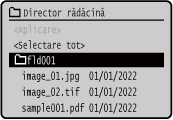
Puteți selecta mai multe fișiere.
* Se pot selecta simultan numai fișierele din același folder. Dacă mutați folderul, selecția de fișiere este anulată.
* Nu puteți selecta simultan fișiere PDF și fișiere imagine (JPEG sau TIFF).
5
Selectați [<Aplicare>] și apăsați pe .
. Se afișează ecranul setărilor de imprimare de pe suporturi de memorie.
6
Configurați setările de imprimare. Recepția și imprimarea I-Faxurilor
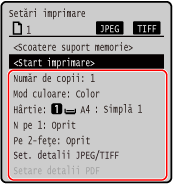
7
Selectați [<Start imprimare>] și apăsați pe .
.Începe imprimarea.
Pentru a anula imprimarea, utilizați panoul de control. Anularea imprimării cu panoul de operare
Utilizați [Monitor stare] pentru a vizualiza starea lucrării de imprimare și jurnalul. Vizualizarea stării și a jurnalului lucrării de imprimare
8
La finalizarea imprimării, îndepărtați dispozitivul de memorie USB. Extragerea dispozitivului de memorie USB