Отпечатване от USB памет (Отпечатване от носител с памет)
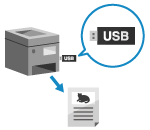 | С Memory Media Print можете да отпечатвате PDF, JPEG и TIFF файлове директно от USB памет, поставена в устройството, без да използвате компютър или драйвер за принтер. Можете също да преглеждате JPEG и TIFF файлове с изображения на операционния панел, преди да отпечатате. Това е удобно при отпечатване на файлове на компютър без мрежова връзка или от външно устройство. |
Необходима подготовка |
Конфигурирайте настройките за отпечатване на данни от USB памет. Подготовка за печат от USB устройство с памет |
1
Поставете USB паметта в USB порта на устройството. Поставяне и махане на USB памет
Ако се появи екранът за работа с носителя на паметта, изберете [<Да>], натиснете  и преминете към стъпка 3.
и преминете към стъпка 3.2
На операционния панел изберете [Печ. от зап. нос.] на екрана [Начало] и натиснете . Екран [Начало]
. Екран [Начало]Показват се файловете и папките на USB паметта.
3
Изберете [Избор на файл и отпечатване] и натиснете . Екран за избор на файлове в USB памет
. Екран за избор на файлове в USB паметПоказват се файловете и папките на USB паметта.
За да промените реда на показване на файлове, изберете [Сортиране на файлове] в долната част на екрана и натиснете .
Можете също да промените метода на показване на файла по подразбиране и настройките за реда на показване. [Наст. по под. за сорт. файл.]
. Можете също да промените метода на показване на файла по подразбиране и настройките за реда на показване. [Наст. по под. за сорт. файл.]
За да отпечатате списъка с JPEG файлове, изберете [Индексно отпечатване] и натиснете .
.4
Изберете файловете за отпечатване и натиснете .
.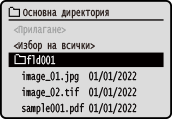
Можете да изберете няколко файла.
* Само файлове в една и съща папка могат да бъдат избрани едновременно. Ако преместите папката, изборът на файл се отменя.
* Не можете да избирате едновременно PDF файлове и файлове с изображения (JPEG или TIFF файлове).
5
Изберете [<Прилагане>] и натиснете .
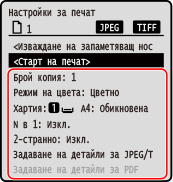
. Показва се екранът с настройки за печат на носител с памет.
6
Конфигурирайте настройките за печат. Получаване и отпечатване на интернет факсове
7
Изберете [<Старт на печат>] и натиснете .
.Отпечатването започва.
За да отмените печата, използвайте контролния панел за отмяна на печата. Отмяна на отпечатване с операционния панел
Използвайте [Статус монит.], за да видите състоянието на заданието за печат и регистрационния файл. Преглед на състоянието на заданието за печат и регистрационния файл
8
Когато печатането приключи, извадете USB паметта. Махане на USB паметта