
Configurazione della funzione Visual Message
La funzione Visual Message consente di visualizzare semplici contenuti e messaggi sul display touch.
La visualizzazione di messaggi dell'amministratore, notifiche di eventi, ecc. sul display touch consente di utilizzare la macchina come strumento di condivisione delle informazioni in ufficio.
La visualizzazione di messaggi dell'amministratore, notifiche di eventi, ecc. sul display touch consente di utilizzare la macchina come strumento di condivisione delle informazioni in ufficio.
|
Quando la funzione Visual Message è impostata, il contenuto può essere controllato da <Messaggio visivo> in  (Home), indipendentemente dalla tempistica. Viene visualizzato l’ultimo contenuto visualizzato. (Home), indipendentemente dalla tempistica. Viene visualizzato l’ultimo contenuto visualizzato.Impostare un file salvato su un file server o in Area di condivisione di un’altra stampante multifunzione Canon sulla stessa rete dei contenuti da visualizzare. Lavoro con altri dispositivi È inoltre possibile impostare un sito Web su Internet come contenuto tramite un server proxy. Le impostazioni proxy utilizzate per questa funzione sono uguali a quelle in <Impostazioni Proxy>. Il contenuto viene visualizzato all'avvio della stampa se la funzione di stampa trattenuta è abilitata e la casella di controllo [Visualizzazione ad avvio lavoro di stampa] è selezionata. |
1
Avviare la IU remota.Avvio della IU remota
2
Fare clic su [Impostazioni/Registrazione] nella pagina del portale. Schermata IU remota
3
Fare clic su [Licenza/Altro]  [Impostazioni di Visual Message] [Impostazioni di visualizzazione].
[Impostazioni di Visual Message] [Impostazioni di visualizzazione].4
Impostare il tempo di visualizzazione e il contenuto.
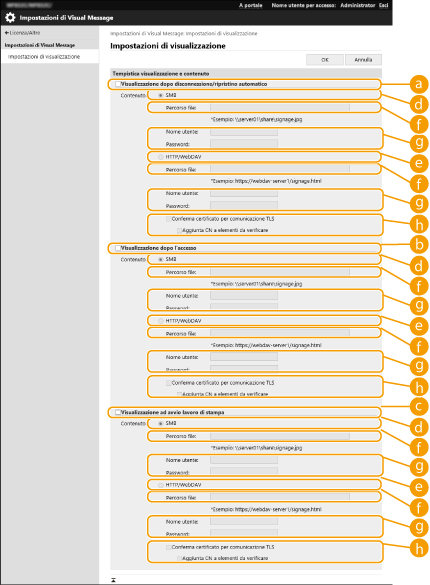
 Impostare il tempo di visualizzazione
 [Visualizzazione dopo disconnessione/ripristino automatico]
Selezionare questa casella di controllo per visualizzare il contenuto dopo la disconnessione o dopo l'attivazione della modalità di ripristino automatico.
L'impostazione per visualizzare il contenuto dopo la disconnessione è abilitata quando <Impostazioni visualizzazione schermata di accesso>è impostata su <Visualizzazione ad avvio operazione periferica>. Per visualizzare il contenuto dopo l'attivazione della modalità di ripristino automatico, impostare <Intervallo ripristino automatico> su 1 minuto o più.
L'impostazione per visualizzare il contenuto dopo la disconnessione è abilitata quando <Impostazioni visualizzazione schermata di accesso>è impostata su <Visualizzazione ad avvio operazione periferica>. Per visualizzare il contenuto dopo l'attivazione della modalità di ripristino automatico, impostare <Intervallo ripristino automatico> su 1 minuto o più.
 [Visualizzazione dopo l'accesso]
Selezionare questa casella di controllo per visualizzare il contenuto dopo l'accesso. Viene abilita quando <Impostazioni visualizzazione schermata di accesso> è impostata su <Visualizzazione ad avvio operazione periferica>.
 [Visualizzazione ad avvio lavoro di stampa]
Selezionare questa casella di controllo per visualizzare il contenuto all'avvio della stampa. Questa opzione è abilitata quando è impostata la stampa con ritenuta forzata.
Impostazione del contenuto per ciascun intervallo di visualizzazione
 [SMB]
[SMB]Selezionare la casella di controllo per accedere ai contenuti visualizzati tramite [SMB].
 [HTTP/WebDAV]
Selezionare la casella di controllo per accedere ai contenuti visualizzati tramite [HTTP/WebDAV].
 [Percorso file:]
Inserire il percorso dei contenuti da visualizzare.
Esempio:
[SMB]: \\server01\share\signage.jpg
[HTTP/WebDAV]: https://webdav-server1/signage.html
 [Nome utente:]/[Password:]
Inserire il nome utente e la password necessari per l'accesso a Area di condivisione o al file server.
 [Conferma certificato per comunicazione TLS]/[Aggiunta CN a elementi da verificare]
Scegliere se verificare il certificato del server TLS inviato durante la connessione e il relativo CN (Common Name).
5
Fare clic su [OK].
|
Per visualizzare i contenuti dopo l'avvio del modo di ripristino automatico, impostare <Intervallo ripristino automatico> a minimo un minuto. Per informazioni sui formati di file e sulle dimensioni dei dati visualizzabili, vedere Funzioni di gestione. Queste impostazioni possono essere specificate solo da un utente con privilegi di amministratore. È possibile importare/esportare questa impostazione. È possibile importare la stessa impostazione in più periferiche (solo periferiche Canon che supportano la funzione Visual Message) per visualizzare lo stesso avviso o informazioni su più periferiche.Importazione/esportazione dei dati di impostazione [Percorso file:] viene importato/esportato con questa impostazione. Se sulla macchina che esporta viene specificato e visualizzato un file dell'Area di condivisione, eseguire una delle seguenti operazioni: Copiare manualmente il file dall'Area di condivisione della macchina che esporta all'Area di condivisione della macchina che importa. Modificare [Percorso file:] impostando il percorso in cui si trova il file. Se si intende eseguire operazioni di accesso, eseguirle dopo aver chiuso la schermata Visual Message. Accesso alla macchina Se è collegato Copy Card Reader, il contenuto non viene visualizzato. |