Регистрация сведений о сервере
|
Чтобы указать в качестве дополнительного устройства аутентификации сервер Active Directory или сервер LDAP, необходимо зарегистрировать информацию о сервере, который используется для аутентификации. Проверьте подключение к серверу.
|
1
Запустите Remote UI (Удаленный ИП). Запуск Remote UI (Удаленный ИП)
2
На странице портала нажмите кнопку [Settings/Registration]. Экран Remote UI (Удаленный ИП)
3
Нажмите [User Management]  [Authentication Management].
[Authentication Management].4
Нажмите кнопку [Параметры сервера] [Изменить...].
[Изменить...].5
Укажите сведения о домене и сервере аутентификации.
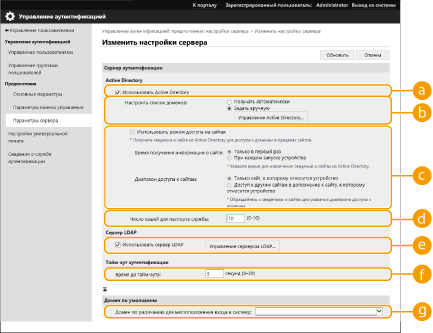
 [Использовать Active Directory]
Установите этот флажок, если используется служба Active Directory.
 [Настроить список доменов:]
Укажите, выполняется ли получение сведений Active Directory о местоположении для входа автоматически или эти сведения необходимо вводить вручную. Чтобы ввести информацию вручную, установите переключатель [Задать вручную] и укажите домен местоположения для входа в поле [Управление Active Directory...].
 [Использовать режим доступа на сайтах]
Установите этот флажок, если имеется несколько серверов Active Directory и приоритетным необходимо сделать сервер Active Directory, расположенный в том же сайте, что и аппарат. Установите соответствующие переключатели для параметров [Время получения информации о сайте:] и [Диапазон доступа к сайтам:].

Даже если установлен параметр [Только сайт, к которому относится устройство] в [Диапазон доступа к сайтам:], аппарат может получать доступ к сайтам за пределами того сайта, к которому он принадлежит, при выполнении доступа к контроллеру домена в процессе запуска. Однако приоритет имеет доступ к контроллерам домена на том же сайте, к которому принадлежит аппарат. Исключением являются случаи, когда не удается получить доступ к контроллерам домена на том же сайте, но можно получить доступ к контроллерам домена за пределами сайта; в таком случае приоритет отдается доступу к контроллерам домена вне сайта.
 [Число кэшей для паспорта службы:]
Укажите количество билетов службы, которое аппарат может хранить. Билет службы — это функция Active Directory, которая выступает в качестве записи предыдущего входа в систему, благодаря чему последующие входы пользователя в систему занимают значительно меньше времени.
 [Использовать сервер LDAP]
Установите этот флажок, если используется сервер LDAP.
 [Period Before Timeout]
Укажите ограничение времени для попытки подключения к серверу аутентификации и ограничение времени ожидания ответа. Если включен параметр [Хранить аутентификационные сведения для зарегистрированных пользователей] и вы не можете войти в систему в течение указанного здесь времени, выполняется попытка входа в систему с использованием аутентификационных сведений, сохраненных в кэше.
 [Домен по умолчанию для местоположения входа в систему:]
Укажите приоритетный домен для подключения.
 Указание домена Active Directory вручную
|
1
|
Установите флажок [Использовать Active Directory] и выберите для параметра [Настроить список доменов:] значение [Задать вручную].
|
|
2
|
Нажмите кнопку [Управление Active Directory...]
[OK]. |
|
3
|
Выберите команду [Добавить домен...].
|
|
4
|
Введите необходимую информацию.
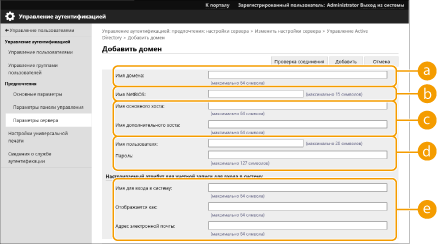 [Имя домена:]
Введите имя домена Active Directory, который является доменом местоположения для входа (пример: company.domain.com).
[Имя NetBIOS]
Введите NetBIOS-имя домена (пример: company).
[Имя основного хоста:] / [Имя дополнительного хоста]
Введите имя узла сервера Active Directory (Пример: ad-server1). Если используется дополнительный сервер, укажите его имя в поле [Имя дополнительного хоста].
[Имя пользователя:] / [Пароль:]
Введите имя пользователя и пароль для работы с сервером Active Directory и его поиска.
[Имя для входа в систему:] / [Отображается как] / [Адрес электронной почты]
Укажите поля данных (имена атрибутов) для имени для входа, отображаемого имени и адреса электронной почты каждой учетной записи пользователя на сервере Active Directory (пример: sAMAccountName, cn, mail).
|
|
5
|
Нажмите кнопку [Проверка соединения], чтобы подтвердить наличие подключения, а затем нажмите кнопку [Добавить].

Изменение сведений о сервере
Выберите сервер, сведения о котором необходимо изменить, и нажмите кнопку [Edit], внесите необходимые изменения и нажмите кнопку [Обновить].
|
Регистрация сведений о сервере LDAP
|
1
|
Установите флажок [Использовать сервер LDAP] и щелкните [Управление сервером LDAP...]
[OK]. |
|
2
|
Выберите команду [Добавить сервер...].
|
|
3
|
Укажите сведения о сервере LDAP.
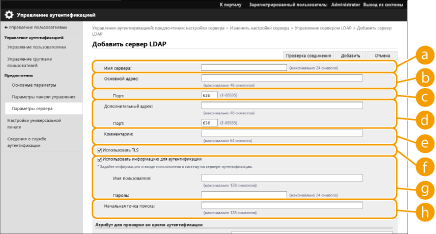 [Server Name]
Введите имя сервера LDAP. Укажите имя, отличное от localhost и без пробелов.
[Основной адрес]
Введите IP-адрес или имя узла сервера LDAP (пример: ldap.example.com). Не используйте петлевой адрес (127.0.0.1).
[Порт:]
Введите номер порта, используемого для обмена данными с сервером LDAP. Укажите то же значение, что и на сервере. Если оставить это поле пустым, то после установки флажка [Use TLS] автоматически будет указан порт «636», а если снять этот флажок, будет указан порт «389».
[Дополнительный адрес:] / [Порт:]
Если в рабочей среде используется дополнительный сервер, укажите его IP-адрес и номер порта.
[Комментарии]
Введите описание или примечание.
[Use TLS]
Установите этот флажок, если для связи с сервером LDAP используется протокол TLS с шифрованием данных.
[Использовать информацию для аутентификации]
Снимите этот флажок, чтобы разрешить анонимный доступ к серверу LDAP (только если сервер LDAP настроен на использование анонимного доступа). Если для аутентификации используются имя пользователя и пароль, установите этот флажок и введите соответствующие данные в полях [Имя пользователя:] и [Пароль:].
 [Начальная точка поиска:] [Начальная точка поиска:]
Укажите местоположение (уровень) для поиска сведений о пользователе во время аутентификации с помощью сервера LDAP.
|
|
4
|
Укажите способ задания имен атрибутов и имени домена.
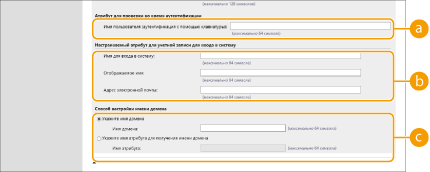 [Имя пользователя (аутентификация с помощью клавиатуры):]
Укажите поле данных LDAP (имя атрибута) для имени пользователя на сервере LDAP (пример: uid).
[Имя для входа в систему:] / [Отображаемое имя] / [Адрес электронной почты]
Укажите поля данных LDAP (имена атрибутов) для имени для входа, отображаемого имени и адреса электронной почты каждой учетной записи пользователя на сервере LDAP (пример: uid, cn, mail).
[Укажите имя домена] / [Укажите имя атрибута для получения имени домена]
Выберите способ задания имени домена местоположения для входа. Чтобы указать имя домена вручную, установите переключатель [Укажите имя домена] и введите имя домена. Чтобы указать поле данных LDAP (имя атрибута), из которого следует получить имя домена на сервере LDAP, установите переключатель [Укажите имя атрибута для получения имени домена] и введите имя атрибута (Example: dc).
|
|
5
|
Нажмите кнопку [Проверка соединения], чтобы подтвердить наличие подключения, а затем нажмите кнопку [Добавить].
|
Изменение сведений о сервере
Выберите сервер, сведения о котором необходимо изменить, и нажмите кнопку [Edit], внесите необходимые изменения и нажмите кнопку [Обновить].
6
Введите сведения о пользователе и укажите его полномочия.
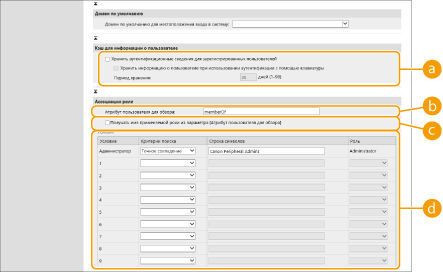 [Хранить аутентификационные сведения для зарегистрированных пользователей]
Установите этот флажок, чтобы сохранять учетные данные пользователей, которые входят в систему с помощью панели управления. Установите флажок [Хранить информацию о пользователе при использовании аутентификации с помощью клавиатуры], чтобы сохранять информацию о пользователях, которые входят в систему, используя аутентификацию с помощью клавиатуры из кэша. После настройки параметров сохраненные учетные данные можно будет использовать для входа даже в том случае, если аппарату не удается подключиться к серверу. Задайте соответствующее значение в поле [Период хранения:].
[Атрибут пользователя для обзора:]
Укажите поле данных (имя атрибута) на указанном сервере, которое используется для определения полномочий пользователей (ролей). Обычно можно использовать предварительно заданное значение memberOf, которое указывает на группу, которой принадлежит пользователь.
[Получать имя применяемой роли из параметра [Атрибут пользователя для обзора]]
Установите этот флажок для строки символов, зарегистрированной в поле данных на сервере, который указан в поле [Атрибут пользователя для обзора:] для имени роли. Прежде чем приступить к настройке, проверьте имена ролей, которые доступны для выбора на аппарате, и зарегистрируйте их на сервере.
[Условия]
Можно задать условия, определяющие полномочия пользователя. Указанные ниже условия применяются в порядке их перечисления.
|
[Критерии поиска]
|
Выберите условия поиска для [Строка символов].
|
|
[Строка символов]
|
Введите строку символов, которая зарегистрирована для атрибута, указанного в раскрывающемся списке [Атрибут пользователя для обзора:]. Чтобы задать полномочия на основе группы, к которой принадлежит пользователь, введите имя такой группы.
|
|
[Роль]
|
Выберите полномочия для назначения пользователям, соответствующим условиям.
|
Настройка параметра [Условия] в случае использования серверов Active Directory
В качестве группы администраторов заранее задается группа «Администраторы периферийных устройств Canon». Назначьте различные полномочия другим группам пользователей, созданным на сервере.
7
Выберите команду [Обновить].
8
Перезапустите аппарат. Перезапуск аппарата

|
Параметры DNSВ случае изменения номера порта, используемого для Kerberos на сайте Active Directory, требуется установить следующие параметры.
Информацию для службы Kerberos Active Directory необходимо зарегистрировать как SRV-запись следующим образом:
Служба: «_kerberos»
Протокол: «_udp»
Номер порта: Номер порта, используемый службой Kerberos домена (зоны) Active Directory
Хост, предлагающий эту службу: Имя хоста контроллера домена, который фактически предоставляет службу Kerberos домена (зоны) Active Directory
|