Registrera användarinformation på den lokala enheten
|
För att utföra personlig autentiseringshantering måste du först registrera användarinformationen i maskinens databas.
|
1
Starta Remote UI (Fjärranvändargränssnittet). Starta Remote UI (Fjärranvändargränssnittet)
2
Klicka på [Settings/Registration] på portalsidan. Remote UI (Fjärranvändargränssnittet) -skärm
3
Klicka på [User Management]  [Authentication Management].
[Authentication Management].
Avaktivera ”Administrator”
En användare med ”Administrator” som användarnamn registreras som standard med administratörsbehörigheter. Användaren ”Administrator” kan inte raderas men kan avaktiveras efter att ha lagt till en ny användare med behörigheter som ”Administrator”. Om användaren ”Administrator” är inaktiverad kan du inte ändra inställningar som bara användaren ”Administrator” kan konfigurera på maskinens kontrollpanel.
4
Klicka på [Lägg till användare].
Redigera användarinformation
Klicka på [Edit] för den användarinformation du vill redigera, gör nödvändiga ändringar och klicka på [Uppdatera].
Ta bort användarinformation
Markera kryssrutan för den användarinformation du vill radera och klicka på [Radera] [OK].
[OK].5
Ange nödvändig information.
/b_S03003_C.gif)
 [Användarnamn:]/[Lösenord:]/[Bekräfta:]
Skriv användarnamn och lösenord. För att bekräfta, ange lösenordet igen i [Bekräfta:]. Single-byte- eller double-byte-tecken kan användas för användarnamn.
 [Inget upphörande för lösenord]
Markera kryssrutan för att ställa in att användarens lösenord inte ska ha utgångsdatum. Denna inställning kan väljas om [Lösenords giltighetstid] är inställt på [Av] i [Policy för lösenordsinställningar] in [Autentisering] i [Säkerherhetspolicyinställningar].
 [Visas som:]
Ange namn på användaren. Visningsnamnet visas som användarnamnet för tvångsparkerad utskrift och används som avsändningsnamn när e-mail skickas.
 [E-postadress:]
Ange e-postadress som användaren använder på enheter som datorer. Vid sändning av scannade dokument, visas den här adressen tillsammans med avsändarens namn. Adressen används också för att skicka dokument med <Skicka till mig>.
När en I-fax skickas visas e-postadressen som registrerats här på avsändarraden på mottagarens enhet.
Det är också möjligt för allmänna användare att ändra sina egna lösenord.
Om du markerar kryssrutan [Tillåt inställningar för e-postadress], kan vanliga användare ange e-postadresser. Konfigurerar metoder för användarinloggning och autentiseringsenheter
6
Ange andra nödvändiga inställningar.
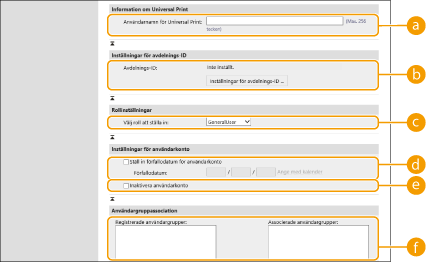 [Användarnamn för Universal Print:]
Om [Settings/Registration] [Network Settings] [Settings for Universal Print] är aktiverad kan du ange e-postadressen eller telefonnumret som används på Microsoft 365-kontot för användaren som Universal Print-jobb redan är associerade med.
[Network Settings] [Settings for Universal Print] är aktiverad kan du ange e-postadressen eller telefonnumret som används på Microsoft 365-kontot för användaren som Universal Print-jobb redan är associerade med.[Avdelnings-ID:]
När du använder hantering av avdelnings-ID, måste du klicka på [Inställningar för avdelnings-ID ...] och välja avdelnings-ID från listan att tilldela användaren. Registrera först nödvändiga avdelnings-ID i [Registrera ny avdelning ...] på skärmen med listan. Om det avdelnings-ID du anger här raderas senare, måste du ändra den här inställningen. Konfigurera inställningar för hantering av avdelnings-ID
[Välj roll att ställa in:]
De användarbehörigheter (roller) som räknas upp nedan kan väljas. Ange även inställningarna här när en administratör läggs till. Tillgängliga inställningar varierar beroende på behörigheter (Inställningar/Registrering). Dessutom kan du skapa egna roller. Använda ACCESS MANAGEMENT SYSTEM
|
[Administratör]
|
Tillåter alla åtgärder som en administratör för maskinen.
|
|
[GeneralUser]
|
Tillåter allmänna användarbehörigheter.
|
|
[DeviceAdmin]
|
Tillåter åtgärder som är tillgängliga för allmänna användare, tillsammans med behörighet att ändra inställningar för grundläggande funktioner som kopiering, utskrift, sändning och mottagning.
|
|
[NetworkAdmin]
|
Tillåter åtgärder som är tillgängliga för allmänna användare, tillsammans med behörighet att ändra nätrelaterade inställningar.
|
[Ställ in förfallodatum för användarkonto]
När du anger en giltighetstid för kontot, markerar du kryssrutan och anger ett värde för [Förfallodatum].
 [Inaktivera användarkonto]
Markera kryssrutan för att tillfälligt avaktivera kontot.
 [Användargruppassociation]
När du vill tilldela användaren till en grupp, välj en registrerad användargrupp från listan och klicka på [Lägg till]. Den här inställningen visas inte när du använder avdelnings-ID som användargrupper. Konfigurerar metoder för användarinloggning och autentiseringsenheter
7
Klicka på [Lägg till].

|
Konfigurera inställningar med kontrollpanelenDu kan också registrera användarinformation genom att trycka på
 (Inst./register) <Hanteringsinställningar> <Användarhantering> <Hantera autentisering> <Registrera/redigera autentiseringsanvändare>. <Registrera/redigera autentiseringsanvändare> (Inst./register) <Hanteringsinställningar> <Användarhantering> <Hantera autentisering> <Registrera/redigera autentiseringsanvändare>. <Registrera/redigera autentiseringsanvändare>Skapa användargrupperAdresslistor i adressboken kan delas mellan användare som är registrerade i en användargrupp. Registrera användargrupper
|

|
Kontrollera med avseende på oregistrerade avdelnings-IDOm du klickar på [Kontrollera oregistrerat avdelnings-ID ...] på skärmen som visas i steg 4, kan du se om det finns avdelnings-ID som inte är registrerade i maskinen genom att kontrollera avdelnings-ID som har tilldelats till användare mot avdelnings-ID som registreras i maskinen.
Batch-inställningar för avdelnings-IDOm du klickar på [Batch-inställningar för avdelnings-ID ...] på skärmen som visas i steg 4, kan du skapa nya avdelnings-ID och tillämpa inställningar för alla användare.
Om användarnamnet består av tal och innehåller sju siffror eller färre, tilldelas samma tal till samma användare som avdelnings-IDt. Om lösenordet för samma användare har registrerats som ett tal med sju siffror eller färre, anges det också som PIN-kod för detta avdelnings-ID.
Om användarnamnet och lösenordet inte uppfyller ovanstående villkor, tilldelas automatiskt ett avdelnings-ID som startar med 0000001 och 0 (inget) anges för PIN-koden.
Registrera avdelnings-ID som användarnamnOm du klickar på [Lägg till användare via användar-ID ...] på skärmen i steg 4 registreras en ny användare med samma som som avdelnings-IDt. När tangentbordsautentisering används kan autentiseringen bara utföras via inmatning med siffertangenter.
|