
Конфигуриране на функцията Визуално съобщ
Функцията Визуално съобщ ви позволява да показвате просто съдържание и съобщения на сензорния дисплей.
Показването на съобщения от администратора или на съобщения за събития и др. на сензорния панел позволява машината да се използва като инструмент за споделяне на информация в офиса.
Показването на съобщения от администратора или на съобщения за събития и др. на сензорния панел позволява машината да се използва като инструмент за споделяне на информация в офиса.
|
|
|
Когато се зададе функцията Визуално съобщ, съдържанието може да се проверява от <Визуално съобщ.> в
 (Начало), независимо от времето. Показва се последното показано съдържание. (Начало), независимо от времето. Показва се последното показано съдържание.Задайте файл, запаметен на файлов сървър или в Усъвършенствана кутия на друг мултифункционален принтер на Canon в същата мрежа като съдържанието за показване. Работа с други устройства
Можете също така да настроите уеб сайт в Интернет като съдържание през прокси сървър. Прокси настройките, използвани за тази функция, са същите като настройките в <Proxy настройки>.
Съдържанието се показва, когато отпечатването се стартира, ако функцията за форсирано задържане на печат е активирана и е избрано квадратчето за отметка [Display When Print Job Starts].
|
1
Стартирайте Remote UI (Потребителски интерфейс за отдалечено управление). Стартиране на Remote UI (Потребителски интерфейс за отдалечено управление)
2
Щракнете върху [Settings/Registration] в страницата на портала. Екран на Remote UI (Потребителски интерфейс за отдалечено управление)
3
Щракнете върху [License/Other]  [Visual Message Settings] [Display Settings].
[Visual Message Settings] [Display Settings].4
Настройте времето и съдържанието за показване.
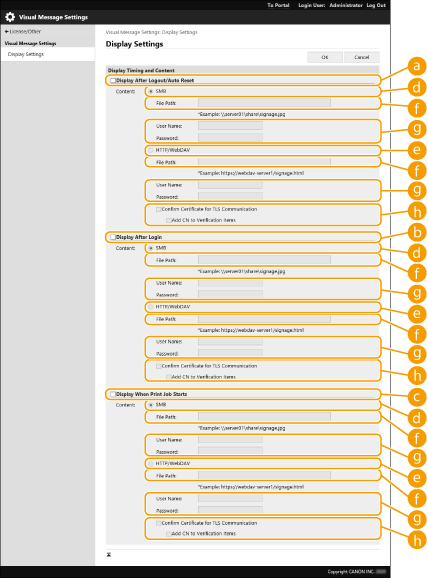
 Настройка на времето за показване
 [Display After Logout/Auto Reset]
Изберете това квадратче за отметка за показване на съдържанието след отписване или след стартиране на режима за автоматично нулиране.
Настройката за показване на съдържанието след отписване се активира, когато <Настр. за извеждане на екран за вход> е зададено на <Извеждане, когато стартира опер. на устройството>. За показване на съдържанието след стартиране на режима за автоматично нулиране, задайте <Време до Авт. изчистване> на 1 минута или повече.
Настройката за показване на съдържанието след отписване се активира, когато <Настр. за извеждане на екран за вход> е зададено на <Извеждане, когато стартира опер. на устройството>. За показване на съдържанието след стартиране на режима за автоматично нулиране, задайте <Време до Авт. изчистване> на 1 минута или повече.
 [Display After Login]
Изберете квадратчето за отметка за показване на съдържанието след влизане. Активира те, когато <Настр. за извеждане на екран за вход> е зададено на <Извеждане, когато стартира опер. на устройството>.
 [Display When Print Job Starts]
Поставете отметката тук, за да се покаже съдържанието, когато печатането започне. Това се активира при настройване на принудително задържане на отпечатването.
Настройка на съдържанието за всяко време за показване
 [SMB]
[SMB]
Изберете квадратчето за отметка за достъп до съдържанието на дисплея през [SMB].
 [HTTP/WebDAV]
Изберете квадратчето за отметка за достъп до съдържанието на дисплея през [HTTP/WebDAV].
 [File Path:]
Въведете пътя към съдържанието за показване.
Пример:
[SMB]: \\server01\share\signage.jpg
[HTTP/WebDAV]: https://webdav-server1/signage.html
 [User Name:]/[Password:]
Въведете потребителско име и парола, нужни за вписване в Усъвършенствана кутия или файлов сървър.
 [Confirm Certificate for TLS Communication]/[Add CN to Verification Items]
Посочете дали да се потвърдят при свързване изпратеният сертификат от TLS сървър и неговото CN (Common Name).
5
Щракнете върху [OK].
|
|
|
За показване на съдържанието след стартиране на режим Auto Reset задайте <Време до Авт. изчистване> на една минута или повече.
За информация относно файловите формати и размерите данни, които могат да се покажат, вж. Функции за управление.
Тази настройка може да се посочва само от потребител с администраторски привилегии.
Тази настройка може да се импортира/експортира. Същата настройка може да се импортира към няколко устройства (само устройства на Canon, които поддържат функцията Визуално съобщ) за показване на една и съща бележка или информация на няколко устройства.Импортиране/експортиране на данни за настройки
[File Path:] се импортира/експортира с тази настройка. Ако даден файл в Усъвършенствана кутия е посочен и показан на експортиращата машина, извършете една от следните операции:
Ръчно копирайте файла в Усъвършенствана кутия на експортиращата машина към Усъвършенствана кутия на импортиращата машина.
Променете [File Path:] към пътя, където се намира файлът.
Ако ще извършвате операции по вписване, извършете ги след затваряне на екрана Визуално съобщ. Вход в системата на машината
Ако е прикачен Copy Card Reader, съдържанието не се показва.
|