
Конфигуриране на настройките за управление на кодовете на отдели
Можете да организирате и управлявате потребители в групи на базата на код на отдел. Следвайте процедурата по-долу, за да конфигурирате управлението на кодове на отдели и да позволите на машината да преброява страниците, използвани за печат и сканиране.
|
|
|
Уверете се, че за потребителите, регистрирани на машината, са зададени кодове на отдели. Регистриране на потребителска информация в локалното устройство
Управление на кодове на отдели е валидно само за потребители, които са регистрирани на локалното устройство.
Ако се вписвате като потребител с администраторски привилегии, код на системен оператор и PIN код се задават автоматично и се управляват като код на отдел.
Ако управлението на кодове на отдели се активира през Copy Card Reader, се използват кодовете на отдели, които са зададени към картите. Ето защо не можете да регистрирате кодове на отдели.
|

|
|
За информация относно броя на кодовете на отдели, които можете да регистрирате, вж. Функции за управление.
|
1
Натиснете  (Настр./Регистр.).
(Настр./Регистр.).2
Натиснете <Настройки за управление>  <Управление на потребители> <Кодове на отдели>.
<Управление на потребители> <Кодове на отдели>.3
Натиснете <Вкл.>.
Функцията "Кодове на отдели" е активирана.
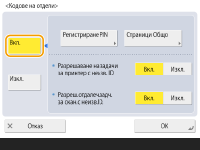
За деактивиране на управлението на кодове на отдели натиснете <Изкл.>.
 Регистриране на кодове на отдели и PIN кодове
|
1
|
Натиснете <Регистриране PIN>.
|
|
2
|
Натиснете <Регистрир.>.

За редактиране на настройките за кодове на отдели
Изберете кода на отдел, който искате да редактирате, и натиснете <Редактиране> за показване на екрана за редактиране.
За изтриване на настройките за кодове на отдели
Изберете кода на отдел, който желаете да изтриете, и натиснете <Изтр-не>
<Да>. |
|
3
|
Въведете код на отдел и PIN код и натиснете <OK>.
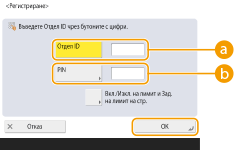
 <Отдел ID> <Отдел ID>
Въведете число от 7 цифри или по-малко за код на отдел.
 <PIN> <PIN>
Въведете число от 7 цифри или по-малко за PIN код и натиснете <Потвърждаване>. За потвърждаване въведете PIN кода отново и натиснете <OK>. Ако не желаете да задавате PIN код, оставете това празно.
Не можете да регистрирате код на отдел или PIN код, състоящ се само от нули, като например "00" или "0000000".
Дори и ако въведете по-малко от седем цифри нулите се добавят към началото на числото и се задава седемцифрено число.
Можете да натиснете <Вкл./Изкл. на лимит и Зад. на лимит на стр.> за настройка на общ брой страници, който отделът може да използва за копиране, сканиране и печат.
Можете също така да въведете изискване за въвеждане на седем цифри за кодове и PIN кодове на отдели. За повече информация се свържете с вашия търговец или сервизен представител.
|
|
4
|
Натиснете <OK>.
|
4
Натиснете <OK>.
|
|
За проверка на броячите за странициАко искате да проверите общия брой страници, използвани от всеки код на отдел за копия, разпечатки и сканирания, натиснете <Страници Общо> на екрана, показан на стъпка 3. Броят на страниците не включва празните страници или мострите, използвани за проверка на елементи като регулиране на градация.
За модели с факс функция можете също да проверите общия брой изпратени факс страници.
Влизане с ИД на отдел и PIN кодКато регистрирате потребител със същото име като ИД на отдел, операциите по влизане могат да се извършват с регистриран ИД на отдел и PIN код. Регистриране на потребителска информация в локалното устройство
Екранът за влизане може да се покаже при стартиране на операция или след избиране на функция. Указване кога да се показва екранът за вписване Промяна на услугата за влизанеМашината използва като услуга за влизане "Удостоверяване на потребителите" (управление на личното удостоверяване). Можете обаче да променете услугата за влизане на "Удостоверяване на ИД на отдел" чрез SMS. Промяна на услугите за влизане
|